ट्यूटोरियल 2 / 11
शीट के साथ रेसिपी और हर फ़ाइल के अलग मान
मध्यम 10 मिनट
तीन चरणों वाली पॉडकास्ट रेसिपी बनाओ, शीट में हर एपिसोड का शीर्षक और कट पॉइंट भरो, और {{title}} जैसे प्लेसहोल्डर की मदद से ये मान टूल तक पहुँचाओ।
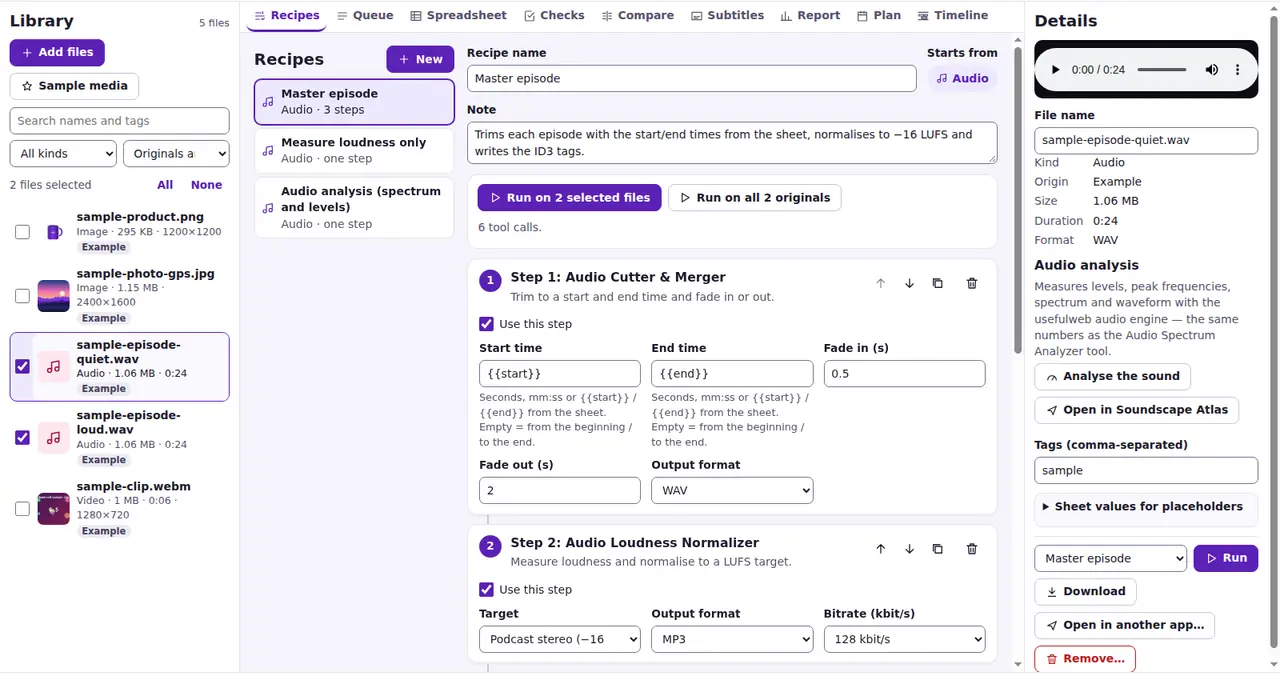
रेसिपी चरणों की एक क्रमबद्ध सूची होती है। हर चरण साइट का एक टूल होता है, जिसकी अपनी सेटिंग्स होती हैं। एक चरण का आउटपुट अगले चरण का इनपुट बनता है। इसलिए एक ही रेसिपी किसी एपिसोड को एक बार में ट्रिम, नॉर्मलाइज़ और टैग कर सकती है।
1. पॉडकास्ट टेम्पलेट से शुरुआत करो
फ़ाइल → टेम्पलेट… खोलो और पॉडकास्ट सीज़न मास्टरिंग चुनो। एपिसोड मास्टर करो रेसिपी में तीन चरण हैं:
- ऑडियो कटर और मर्जर — हर एपिसोड को
{{start}}से{{end}}तक ट्रिम करता है और शुरुआत में फ़ेड-इन व अंत में फ़ेड-आउट लगाता है। - ऑडियो लाउडनेस नॉर्मलाइज़र — प्रीसेट पॉडकास्ट स्टीरियो (−16 LUFS), 128 kbit/s पर MP3।
- MP3 टैग और कवर एडिटर —
{{title}},{{artist}},{{album}}और ट्रैक नंबर{{index}}/{{count}}लिखता है।
जब तुम रेसिपी संपादित करते हो, Reelcraft उसी समय पूरी श्रृंखला के टाइप जाँचता रहता है। अगर कोई चरण पिछले चरण का आउटपुट नहीं पढ़ सकता (जैसे ऑडियो चरण के बाद इमेज चरण), तो उस चरण को चिह्नित किया जाता है और समस्या पूरे वाक्य में बताई जाती है। चरणों को बंद किया जा सकता है, ऊपर-नीचे खिसकाया जा सकता है और हटाया जा सकता है। चरण जोड़ो में केवल वही टूल दिखते हैं जो मौजूदा फ़ाइल के प्रकार पर काम करते हैं।
2. शीट भरो
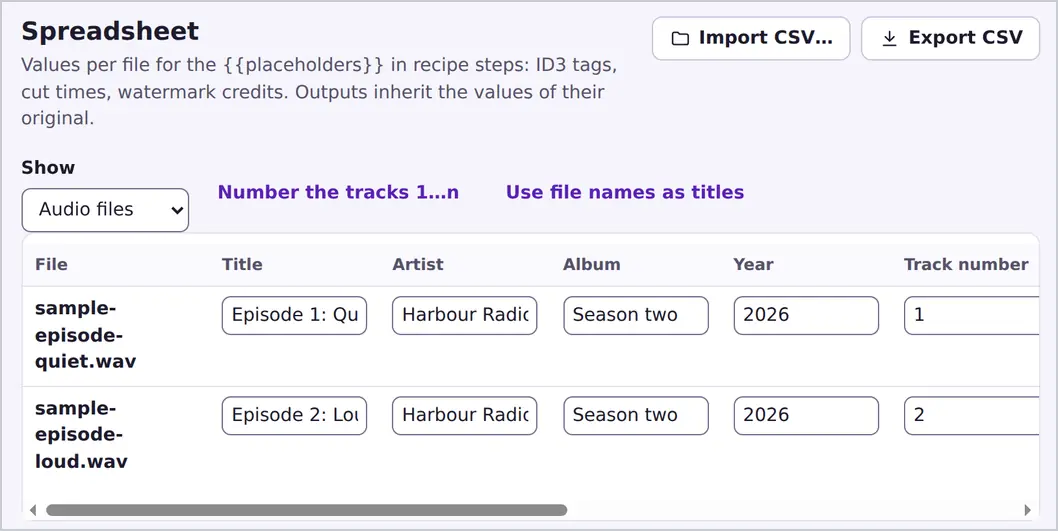
स्प्रेडशीट व्यू खोलो। इसमें हर फ़ाइल के लिए एक पंक्ति होती है। कॉलम ये हैं: शीर्षक, कलाकार, एल्बम, वर्ष, ट्रैक, शैली, क्रेडिट, शुरुआत, अंत और नोट। तुम मान सीधे टाइप कर सकते हो, या:
- फ़ाइल नामों को शीर्षक के रूप में उपयोग करो खाली शीर्षकों को फ़ाइल नामों से भर देता है।
- ट्रैक को 1…n क्रमांकित करो चुनी गई फ़ाइलों को लाइब्रेरी के क्रम में नंबर देता है।
- CSV इम्पोर्ट करो… ऐसी स्प्रेडशीट पढ़ता है जिसमें
fileकॉलम हो और हेडर के रूप में कोई भी फ़ील्ड नाम हों। CSV एक्सपोर्ट करो इसी लेआउट में फ़ाइल लिखता है।
समय कटिंग टूल को उसी रूप में भेजे जाते हैं जैसे लिखे गए हैं। ये टूल सेकंड (5.5), mm:ss (1:30) या hh:mm:ss.mmm फ़ॉर्मैट स्वीकार करते हैं। शुरुआत खाली हो तो फ़ाइल शुरू से ली जाती है, और अंत खाली हो तो आख़िर तक।
3. प्लेसहोल्डर
किसी चरण की किसी भी टेक्स्ट सेटिंग में {{field}} जॉब चलने पर फ़ाइल के शीट मान से बदल जाता है। {{name}} बिना एक्सटेंशन वाला फ़ाइल नाम है। {{index}} और {{count}} बैच में फ़ाइल की स्थिति बताते हैं। खाली मान टूल कॉल में नहीं भेजे जाते, इसलिए उनकी जगह टूल का अपना डिफ़ॉल्ट मान लागू होता है।
4. चलाओ और जाँचो
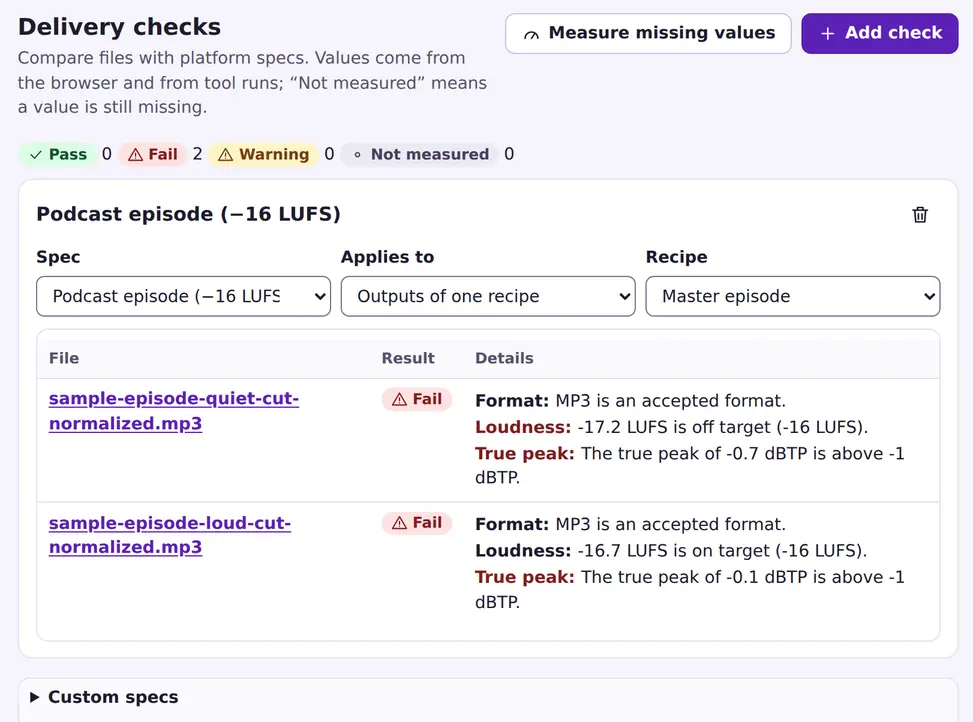
एपिसोड चुनो और चलाओ दबाओ। क्यू में हर चरण के लिए टूल का सारांश दिखता है, जैसे नॉर्मलाइज़ करने से पहले और बाद की मापी गई लाउडनेस। जाँचें में पॉडकास्ट एपिसोड (−16 LUFS) जाँच जोड़ो। इससे एक नज़र में दिख जाता है कि कौन-से आउटपुट ±1 LU के भीतर हैं और जिनका ट्रू पीक −1 dBTP से नीचे है।
आज़माने के लिए तैयार?