ट्यूटोरियल 1 / 11
5 मिनट में तुम्हारा पहला बैच
शुरुआती 5 मिनट
कुछ फ़ाइलें जोड़ो, कोई तैयार रेसिपी चुनो, उसे पूरे चयन पर चलाओ और नतीजे ZIP के रूप में डाउनलोड करो। कुछ भी इंस्टॉल नहीं करना, कोई अकाउंट नहीं चाहिए।
Reelcraft तुम्हारी मीडिया फ़ाइलों पर बैच जॉब चलाने का एक वर्कस्पेस है। यह अपने अलग कन्वर्टर नहीं बनाता: रेसिपी का हर स्टेप usefulweb के मीडिया टूल्स में से कोई एक होता है (वीडियो कंप्रेसर, ऑडियो लाउडनेस नॉर्मलाइज़र, बैकग्राउंड रिमूवर और 17 और)। Reelcraft इन्हें एक के बाद एक जोड़ता है, इन्हें कई फ़ाइलों पर चलाता है, नतीजों को लाइब्रेरी में रखता है और बताता है कि वे तुम्हारी डिलीवरी की ज़रूरतों पर खरे उतरते हैं या नहीं।
1. टेम्पलेट खोलो
Launch Reelcraft पर क्लिक करो, फिर फ़ाइल → टेम्पलेट… पर जाओ। ई-मेल या चैट से वीडियो भेजो चुनो और टेम्पलेट खोलो पर क्लिक करो। टेम्पलेट में दो रेसिपी और एक डिलीवरी चेक होता है, लेकिन कोई मीडिया नहीं। तुम्हारी फ़ाइलें तुम्हारी ही रहती हैं।
2. फ़ाइलें जोड़ो
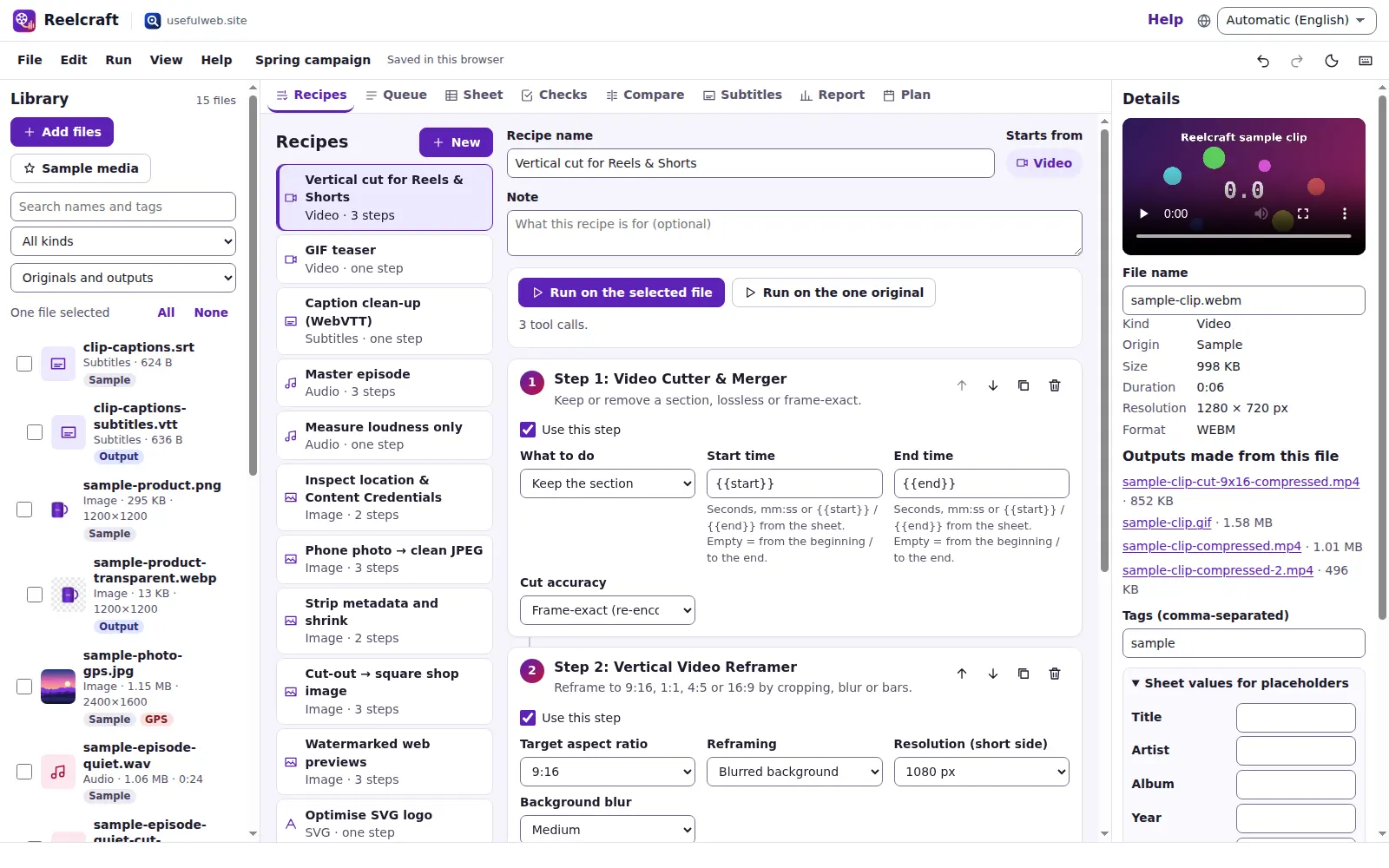
वीडियो फ़ाइलें खींचकर विंडो पर छोड़ो या बाईं ओर की लाइब्रेरी में फ़ाइलें जोड़ो पर क्लिक करो। अभी कोई वीडियो पास नहीं है? सैंपल मीडिया पर क्लिक करो। Reelcraft एक छोटी सिंथेटिक क्लिप, बोलचाल जैसी दो रिकॉर्डिंग, एक प्रोडक्ट शॉट और एक काल्पनिक GPS लोकेशन वाली फ़ोटो बना देता है। इन सब पर उदाहरण का लेबल लगा होता है।
हर फ़ाइल के साथ उसका थंबनेल, साइज़ और अवधि दिखती है। किसी फ़ाइल पर क्लिक करो तो उसकी जानकारी दाईं ओर के इंस्पेक्टर में दिखेगी।
3. रेसिपी चलाओ
जिन फ़ाइलों को प्रोसेस करना है, उन पर टिक करो (या लिस्ट के ऊपर सभी पर क्लिक करो)। रेसिपी व्यू में गुणवत्ता CRF 28, 720p चुनो और चुनी गई फ़ाइल पर चलाएँ दबाओ (इस लेबल में तुम्हारे चुने हुए आइटम की गिनती दिखती है)।
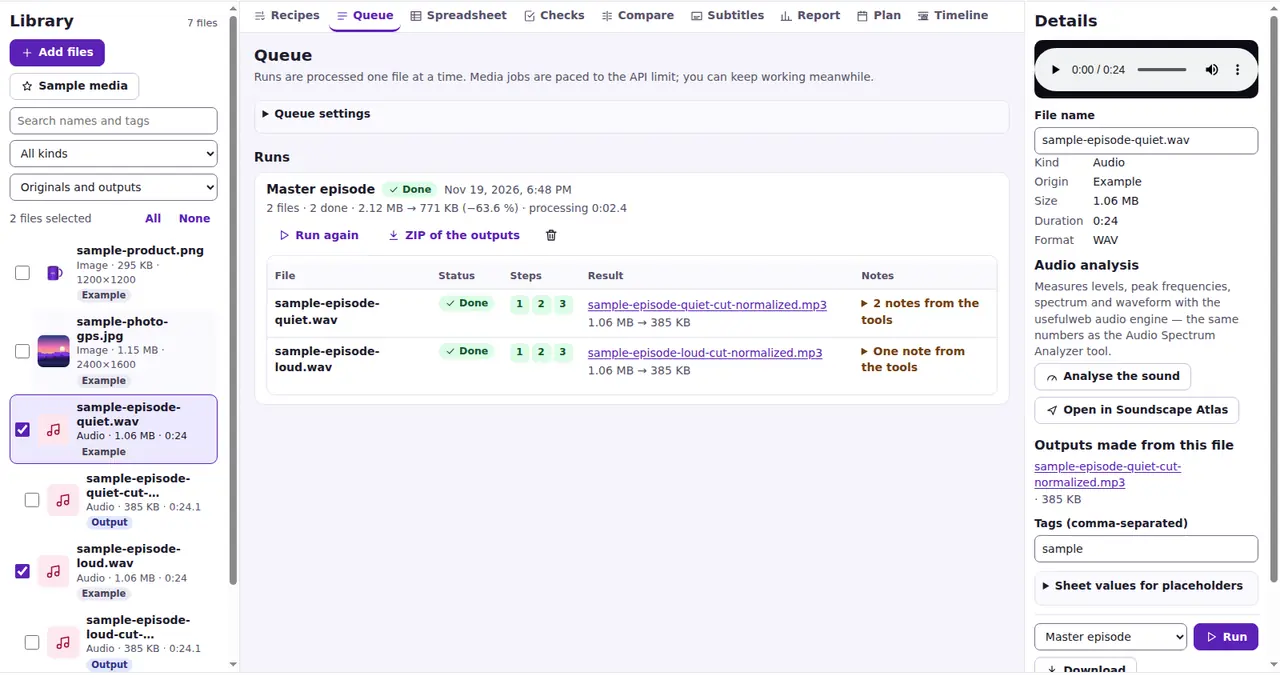
Reelcraft क्यू पर चला जाता है। हर फ़ाइल रेसिपी के हर स्टेप से गुज़रती है, और मीडिया टूल्स को एक बार में एक ही कॉल जाती है। स्टेटस बार और प्रोग्रेस लाइन में दिखता है कि अभी कौन-सी फ़ाइल और कौन-सा स्टेप चल रहा है।
4. नतीजे देखो
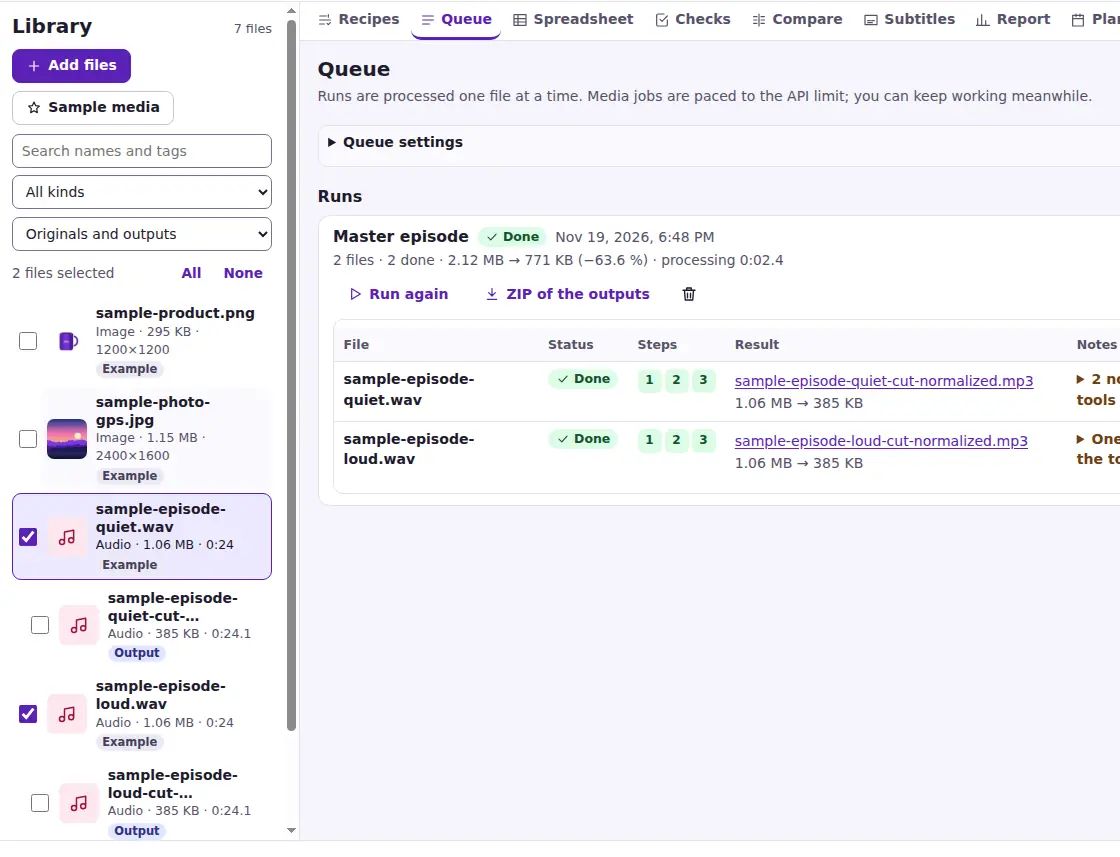
आउटपुट लाइब्रेरी में उसी फ़ाइल के नीचे थोड़ा अंदर खिसककर दिखते हैं जिससे वे बने हैं, और उन पर आउटपुट का बैज लगा होता है। इंस्पेक्टर में इस फ़ाइल से बने आउटपुट की लिस्ट दिखती है और क्यू में हर फ़ाइल के साइज़ का बदलाव दिखता है, जैसे 1.1 MB → 589 KB।
5. डाउनलोड करो
रन पर आउटपुट का ZIP दबाओ, या सभी आउटपुट के लिए फ़ाइल → आउटपुट ZIP के रूप में डाउनलोड करो चुनो। ZIP फ़ाइलों को बिना बदले रखता है, क्योंकि मीडिया पहले से ही कंप्रेस होता है।
मेरा काम कहाँ है?
तुम्हारा प्रोजेक्ट, यानी लाइब्रेरी, रेसिपी, रन, चेक और प्लान, इसी ब्राउज़र में (IndexedDB में) अपने-आप सेव हो जाता है। मीडिया फ़ाइलें प्रोजेक्ट फ़ाइल में नहीं, बल्कि उसके साथ तुम्हारे डिवाइस पर ही रखी जाती हैं। फ़ाइल → हाल के प्रोजेक्ट… से पुराने प्रोजेक्ट फिर से खोल सकते हो।
आज़माने के लिए तैयार?