ट्यूटोरियल 7 / 11
वीडियो में शॉट लॉग करो
शुरुआती 5 मिनट
शॉट लॉगर से लाइब्रेरी के किसी वीडियो के फ़्रेम मार्क करो, हर शॉट के लिए नोट लिखो, उस पर वापस जाओ और शॉट सूची को प्रिंट करने लायक पेज या CSV के रूप में डाउनलोड करो।
कोई क्लिप काटने से पहले तुम आमतौर पर उसे एक बार देखते हो और नोट करते हो कि अच्छे टेक, स्लेट या गड़बड़ वाले फ़्रेम कहाँ हैं। शॉट लॉगर यही काम Reelcraft के अंदर करता है: तुम वीडियो रोकते हो, फ़्रेम मार्क करते हो और नोट लिखते हो। मार्क तुम्हारे प्रोजेक्ट में वीडियो के साथ सेव होते हैं।
1. शॉट लॉगर खोलो
लाइब्रेरी में कोई वीडियो चुनो और दाईं ओर के इंस्पेक्टर में शॉट लॉगर… दबाओ, या चलाएँ → शॉट लॉगर… चुनो। डायलॉग खुलता है और वीडियो में चुना हुआ वीडियो दिखता है। इस सूची में लाइब्रेरी के सारे वीडियो होते हैं।
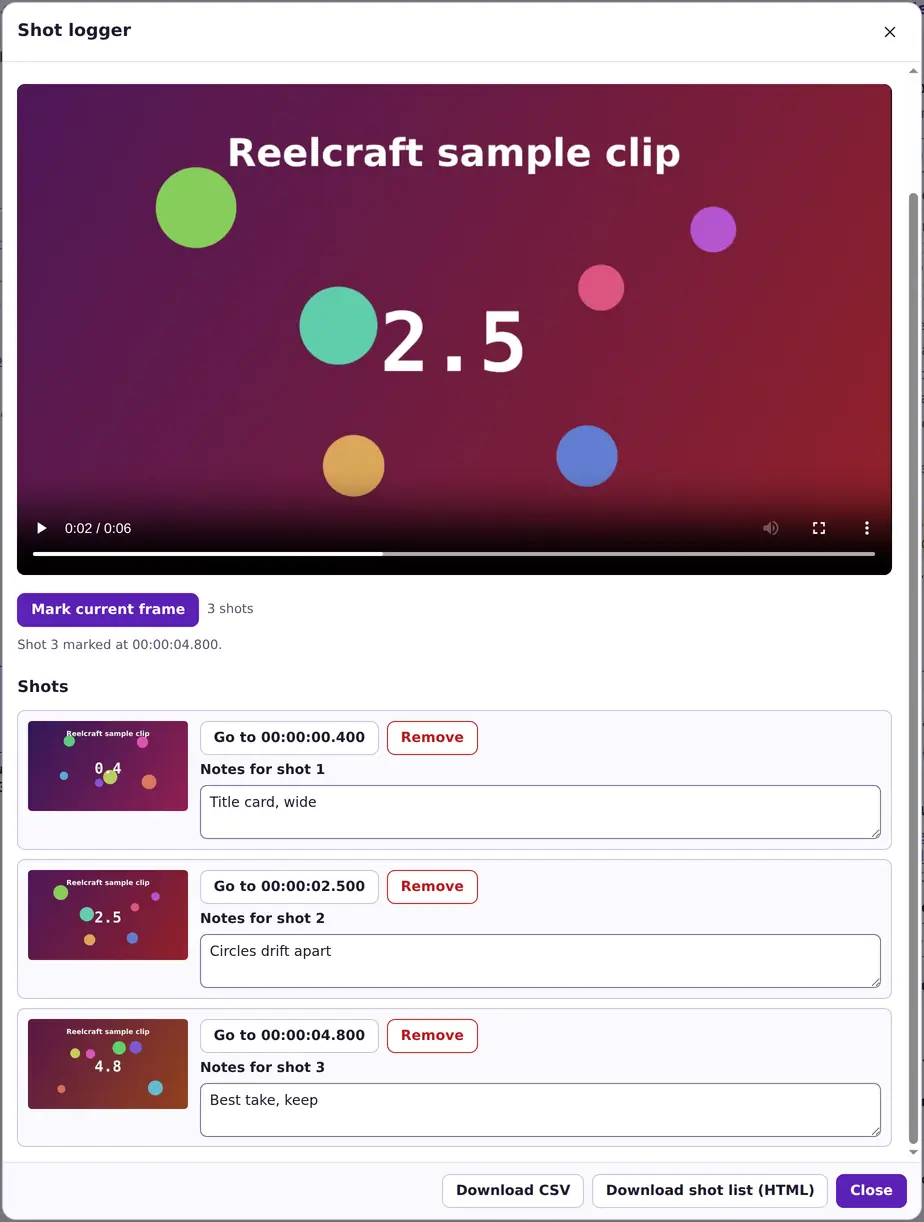
अभी तक कोई वीडियो नहीं है? डायलॉग में अपने डिवाइस से वीडियो जोड़ो… दबाओ। फ़ाइल बाकी फ़ाइलों की तरह लाइब्रेरी में जुड़ जाती है और तुरंत खुल जाती है।
प्लेयर तुम्हारे ब्राउज़र का अपना वीडियो डिकोडर इस्तेमाल करता है। MP4 (H.264) और WebM लगभग हर जगह चलते हैं, जबकि ProRes या कई MKV फ़ाइलें नहीं चलतीं। ऐसी फ़ाइलों को पहले किसी ऐसी रेसिपी से कन्वर्ट करो जिसमें यूनिवर्सल वीडियो कन्वर्टर स्टेप हो।
2. फ़्रेम मार्क करो
वीडियो चलाओ और जहाँ कोई शॉट शुरू होता है वहाँ रोको (प्लेयर में ऐरो कीज़ से वीडियो में आगे-पीछे जा सकते हो)। फिर मौजूदा फ़्रेम मार्क करो दबाओ। इसके बाद Reelcraft
- समय को मिलीसेकंड तक सेव करता है,
- फ़्रेम का थंबनेल बनाता है,
- शॉट को समय के क्रम में शॉट में जोड़ता है और बताता है: शॉट 2 को 00:00:12.480 पर मार्क किया गया।
एक वीडियो में ज़्यादा से ज़्यादा 200 शॉट हो सकते हैं। एक ही फ़्रेम को दो बार मार्क नहीं किया जा सकता।
3. नोट जोड़ो और वापस जाओ
हर शॉट के लिए एक फ़ील्ड होता है: शॉट 1 के नोट्स, शॉट 2 के नोट्स … जो दिखे वह लिखो, जैसे वाइड शॉट, माइक दिख रहा है या सबसे अच्छा टेक। टाइप करते समय ही नोट सेव होते रहते हैं।
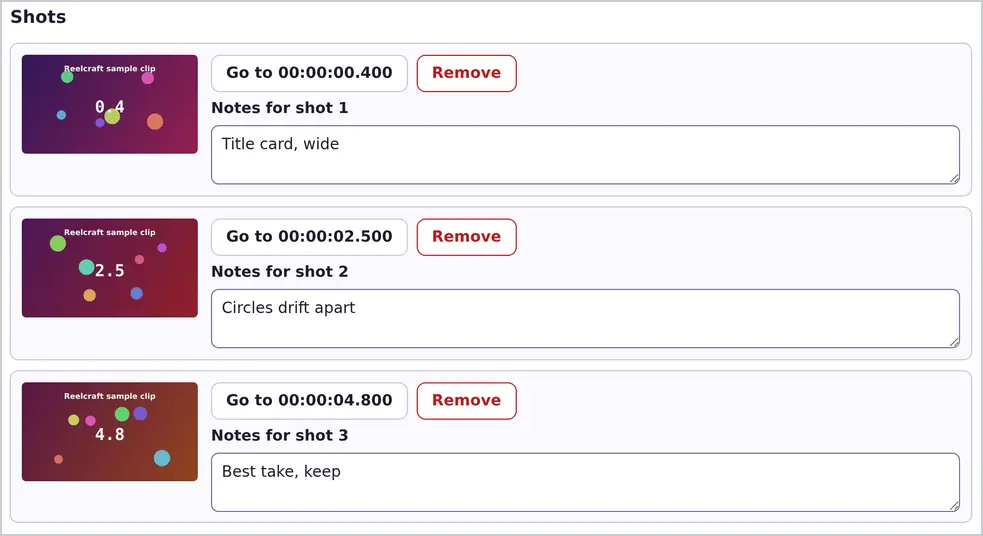
समय वाला बटन, जैसे 00:00:12.480 पर जाओ, प्लेयर को उसी फ़्रेम पर ले जाता है। हटाएँ दबाने से शॉट हट जाता है।
सारे बदलाव प्रोजेक्ट का हिस्सा होते हैं: ऑटोसेव उन्हें सेव रखता है, और वे प्रोजेक्ट फ़ाइल, शेयर लिंक और Google Drive में भी रहते हैं। डायलॉग बंद करने के बाद Ctrl+Z से उन्हें पहले जैसा कर सकते हो। इंस्पेक्टर में लॉग किए गए शॉट के साथ मार्क की संख्या दिखती है।
थंबनेल वीडियो फ़ाइल से बनते हैं और प्रोजेक्ट में सेव नहीं होते। जब तुम लॉगर फिर से खोलते हो, या कोई ऐसा शेयर किया गया प्रोजेक्ट खोलता है जिसकी फ़ाइल उसकी लाइब्रेरी में भी है, तो Reelcraft उन्हें फ़ाइल से दोबारा बना देता है।
4. शॉट सूची डाउनलोड करो
- शॉट सूची डाउनलोड करो (HTML) क्रमांक वाली टेबल के साथ एक पेज सेव करता है, जिसमें शॉट, थंबनेल, समय और नोट्स होते हैं। इसे किसी भी ब्राउज़र में खोलो, फिर प्रिंट करो या PDF के रूप में सेव करो। लेबल वर्कस्पेस की भाषा में होते हैं।
- CSV डाउनलोड करो स्प्रेडशीट या एडिटिंग टूल के लिए शॉट, समय, सेकंड, नोट सेव करता है। जो सेल
=,+,-या@से शुरू होते हैं, वे टेक्स्ट के रूप में लिखे जाते हैं, ताकि वे फ़ॉर्मूले की तरह न चलें।
यह कहाँ काम आता है
शॉट सूची के समय को हर फ़ाइल वाली शीट में शुरुआत और अंत की वैल्यू की तरह इस्तेमाल करो (देखो रेसिपी और शीट)। इससे तुम बैच में ठीक वही शॉट काट सकते हो।
आज़माने के लिए तैयार?