第 11 篇,共 11 篇
多轨时间线:片段、静帧、音乐和标题
中级 10 分钟
在时间线视图中编排视频、图片、音频和文字轨道,用鼠标或键盘配合吸附来修剪片段并添加交叉淡化,带声音播放预览,并在服务器上渲染出一个 MP4。
配方会用同样的方式批量处理很多文件。时间线视图正好相反:它把多个文件组合成一个视频。你把片段、静帧、音乐和标题放到轨道上,修剪它们、添加淡入淡出,然后用渲染视频把时间线变成一个 MP4。
先弄清楚各个步骤在哪里进行:渲染在我们的服务器上运行。渲染视频只会把时间线上用到的文件上传到 usefulweb 服务器,由 ffmpeg 在那里生成 H.264/AAC 编码的 MP4。你的浏览器不负责视频编码。
1. 添加文件和标题
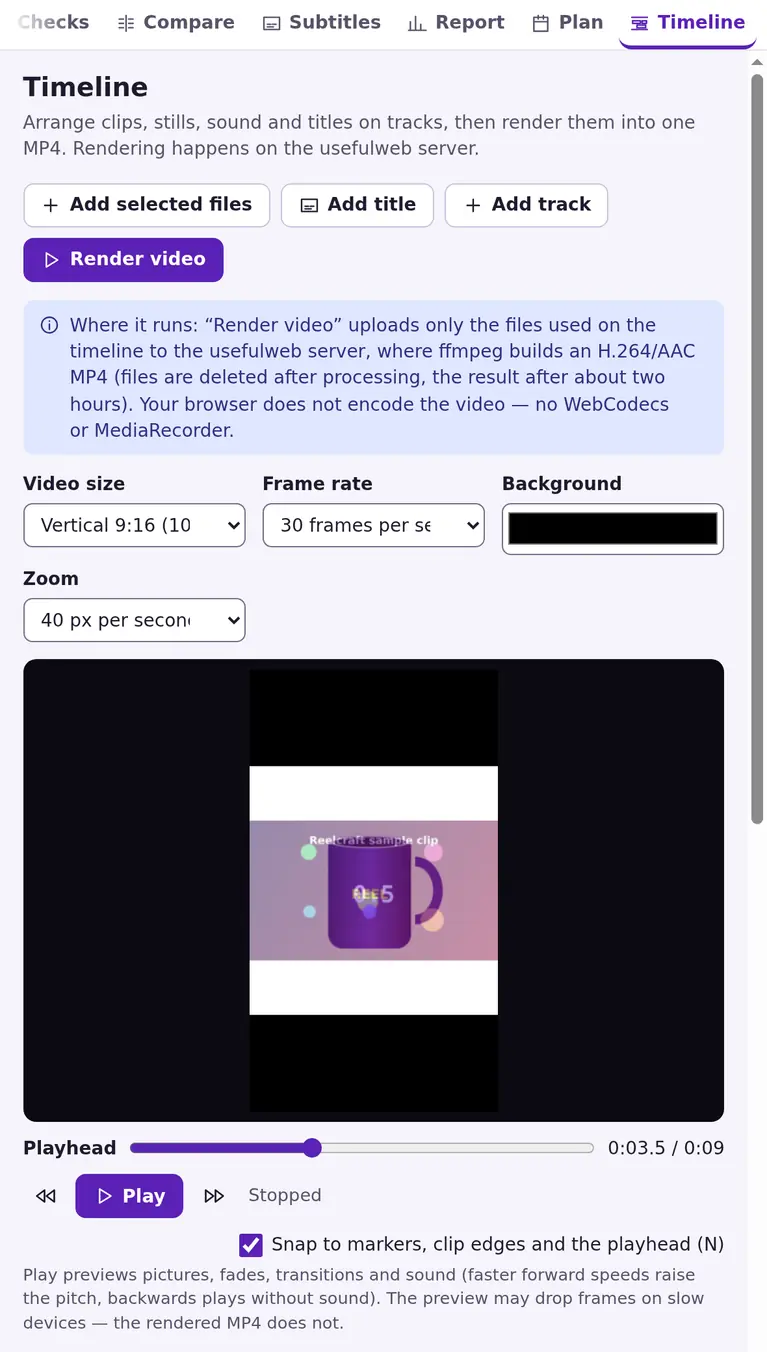
打开时间线(第九个视图,快捷键 9)。新建的时间线有三条轨道:顶部是放标题的 T1,放画面的 V1,以及放声音的 A1。
- 在素材库中选中文件,然后点击添加所选文件(或使用运行 → 将所选文件添加到时间线)。视频和静帧会放到第一条视频轨道,声音文件放到第一条音频轨道,从播放头位置开始,或紧接在已有片段之后。
- 添加标题会在文字轨道上放一个三秒的文字片段。你可以在轨道下方编辑文字、位置、大小、颜色和深色底框。
- 添加轨道可以添加更多视频、图片、音频或文字轨道(最多八条)。列表中的第一条轨道显示在最上层;用箭头按钮可以移动轨道。图片轨道适合在视频上叠加标志或静帧。
选择视频尺寸(例如用于 Reels 和 Shorts 的竖屏 9:16)、帧率,以及背景颜色。画布上没有画面覆盖的地方都会显示这个颜色。
2. 移动、修剪和分割
拖动片段即可移动,拖动它的左边缘或右边缘即可修剪。同一轨道上的片段永远不会重叠:如果你把片段放到另一个片段上,它会落到最近的空隙里。
开启吸附到标记、片段边缘和播放头后(在预览下方,或在时间线内任意位置按 N),被拖动的片段或边缘只要靠近最近的标记、片段边缘或播放头几个像素以内,就会吸附过去;一条虚线会显示它吸附到了哪里。关闭这个选项后,你可以自由地逐帧精确放置。
音频片段会显示波形,视频片段会显示一排缩略图,方便你看出节拍或剪辑点在哪里。只要应用开着,这两者都会保留。
所有操作也都可以用键盘完成。用 Tab 键切换到某个片段,然后:
- ← → 将它移动一帧,按住 Shift 则移动一秒。
- [ ] 将开头修剪一帧({ } 修剪一秒);画面位置不变,文件中的入点随之移动。
- - 和 + 将结尾修剪一帧(_ 和 Shift++ 修剪一秒)。
- , 和 . 移动片段,让它的开头或结尾对齐到上一个或下一个标记、片段边缘或播放头,相当于用键盘吸附。
- S 在播放头处分割片段,删除将其移除,↑ ↓ 跳到上方或下方轨道上最近的片段。
每次修改都可以用 Ctrl+Z 撤销,并会随项目一起保存,无论项目存在这个浏览器、项目文件、分享链接、Google Drive 还是团队工作区中。
3. 增益、淡入淡出和转场
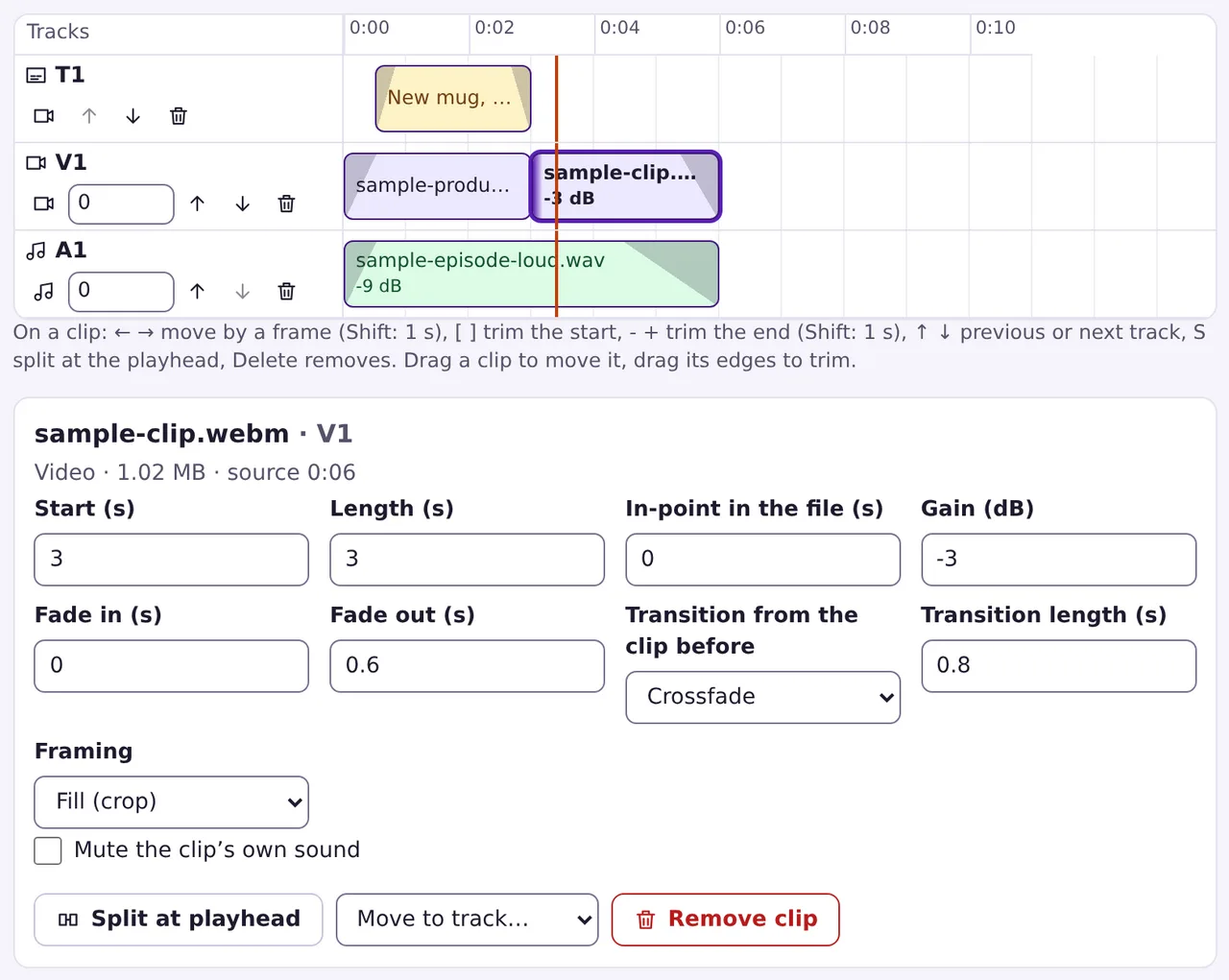
选中一个片段即可编辑它的详细设置。增益(dB)调整单个片段的响度;轨道标题中的数字框则调整整条轨道(例如把背景音乐设为 −9 dB)。淡入和淡出会让画面渐变为透明,让声音渐变为静音。
从前一个片段的转场会让片段与同一轨道上前一个片段融合在一起:
- 交叉淡化会在这个片段淡入期间,让前一个片段在它下面继续播放。前一个片段的出点之后需要有相应秒数的素材,否则会定格在它的最后一帧。
- 黑场过渡到背景会先让前一个片段淡出,再让这个片段淡入,中间显示背景(或下方的轨道)。
只有当前一个片段的结束位置正好是这个片段的开始位置时,转场才会生效;渲染之前会列出不满足这个条件的片段。
4. 预览和渲染
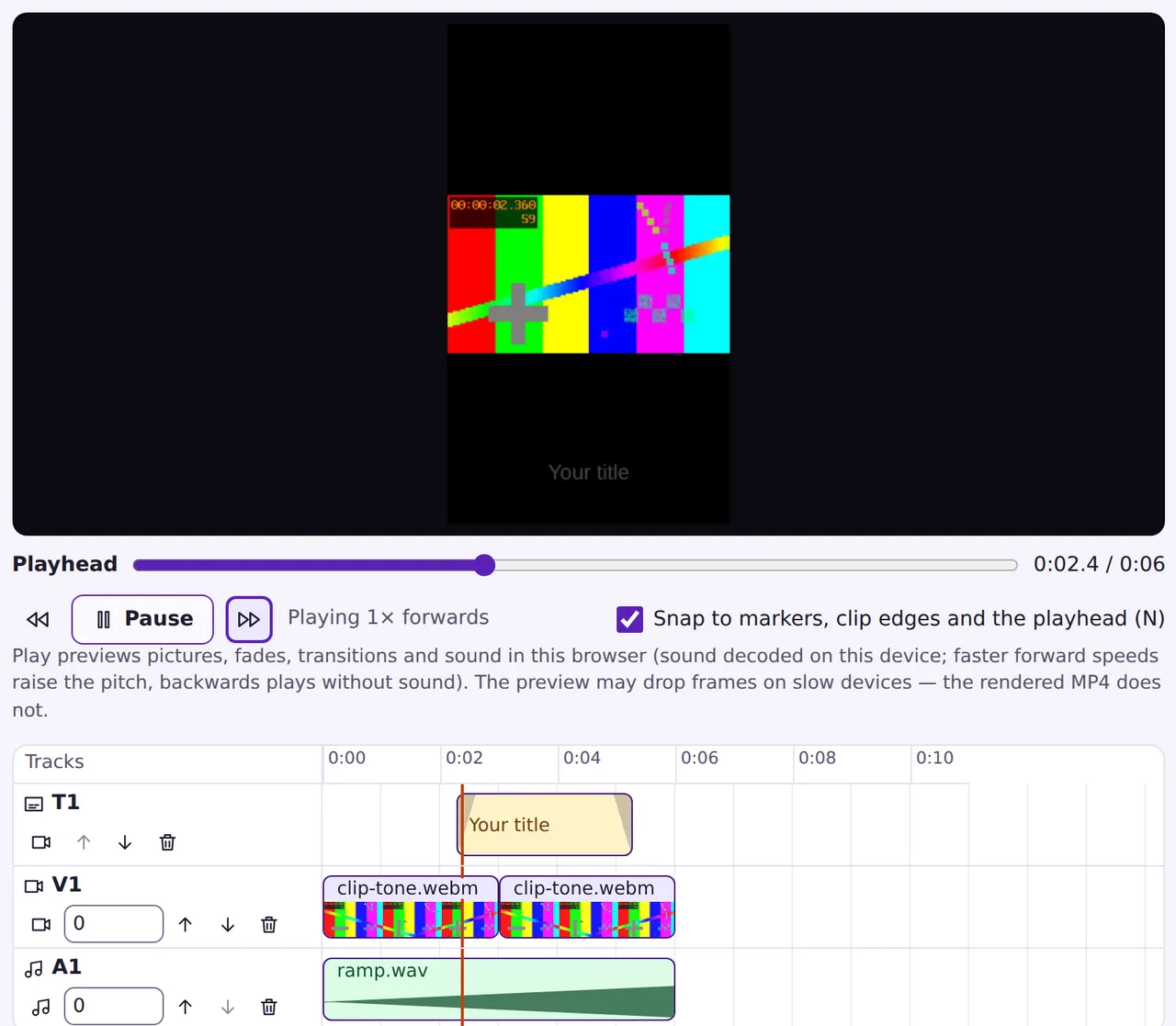
移动播放头滑块(或点击时间标尺),即可查看该时刻的静止画面,其中的淡入淡出和转场效果与渲染结果一致。
点击播放即可带声音观看时间线。预览在应用中播放:画面来自你的文件,声音则用 Web Audio 混音,使用的片段、增益、淡入淡出和交叉淡化与渲染完全相同。这只是预览:在速度较慢的设备上可能会掉帧,MP4 仍然在服务器上渲染。
穿梭键在时间线内任意位置都可以使用:
- L 向前播放;再按一次可切换到 2×、4× 和 8×。速度越快,音调越高,就像磁带一样。
- J 向后播放(同样最高 8×),不带声音。
- K 停止。按住 K 再轻按 J 或 L,可以后退或前进一帧。
点击渲染视频。Reelcraft 会通过队列上传文件,多轨时间线渲染器工具最多可渲染 180 秒,最多包含 60 个片段和 8 个文件(合计 180 MB),生成的 MP4 会作为输出文件出现在你的素材库中。之后你可以对它运行配方,例如压缩后用电子邮件发送、重新构图,或者按交付规范检查它。队列会显示工具的摘要,其中包括混音后声音的峰值;如果提示削波,请降低最响片段的增益。
5. 来自 Flipline 的动态分镜
在 Flipline 的 Story Desk 中,选择将动态分镜视频发送到其他应用…,然后选择 Reelcraft。动态分镜会进入素材库,并放到第一条视频轨道的末尾。每个分镜画板都会变成时间标尺上的一个标记,方便你按画板来剪辑音乐和标题。
准备好试试了吗?