第 1 篇,共 11 篇
5 分钟完成你的第一次批处理
入门 5 分钟
添加几个文件,选择一个现成的配方,对整个选择运行它,然后以 ZIP 格式下载结果。无需安装,无需账户。
Reelcraft 是一个用于批量处理媒体文件的工作区。它不会自创转换器:配方中的每一步都是 usefulweb 的一款媒体工具(视频压缩器、音频响度标准化、背景移除以及另外 17 款)。Reelcraft 把这些工具串联起来,对大量文件运行,把结果保存在媒体库中,并告诉你它们是否符合你的交付规格。
1. 打开模板
点击 启动 Reelcraft,然后点击 文件 → 模板…。选择 通过电子邮件或聊天发送视频,再点击 打开模板。模板自带两个配方和一项交付检查,但不包含任何媒体——你的文件始终归你所有。
2. 添加文件
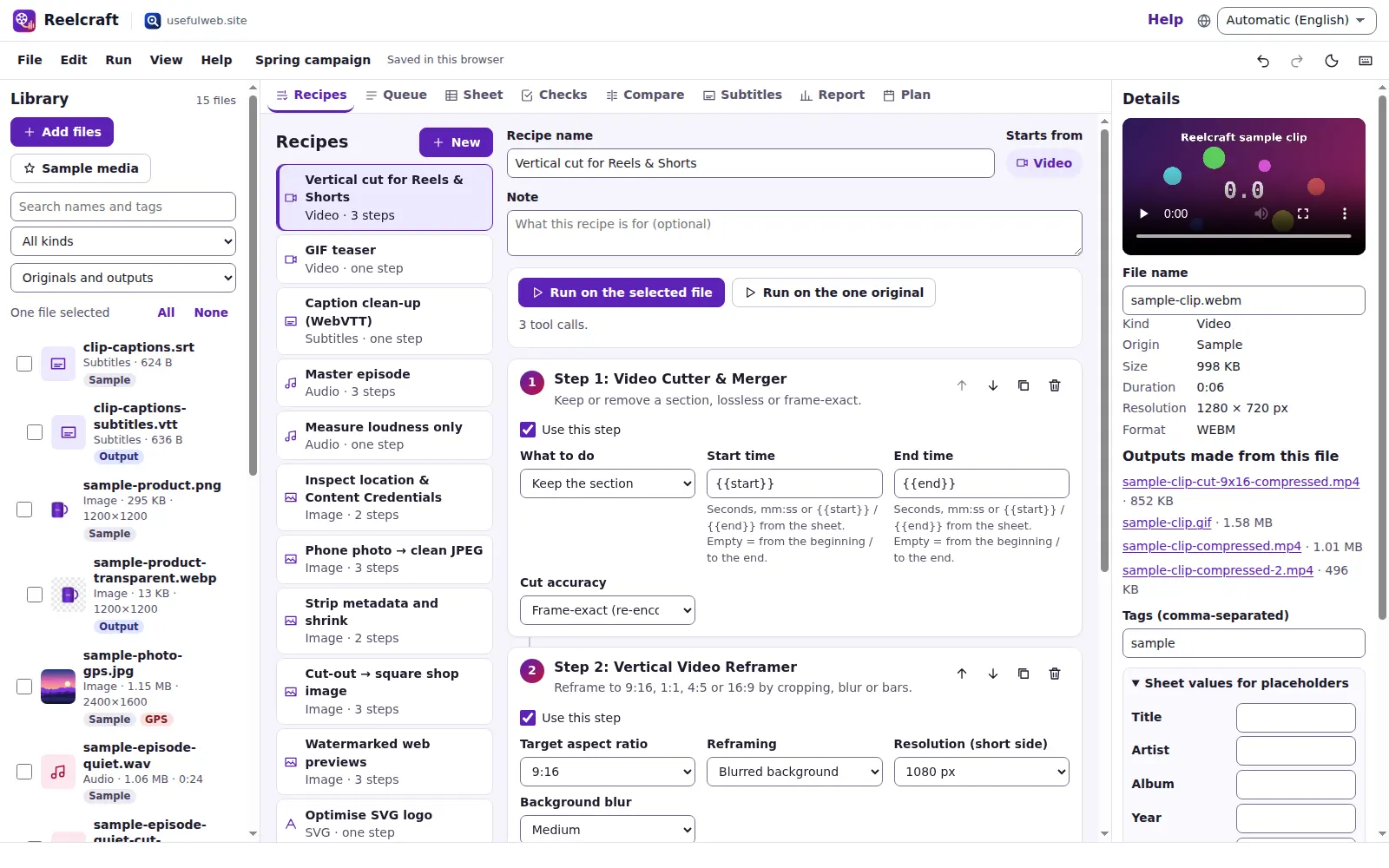
把视频文件拖到窗口上,或点击左侧媒体库中的 添加文件。手头没有视频?点击 示例媒体:Reelcraft 会生成一段简短的合成片段、两段类似语音的录音、一张产品照,以及一张带虚构 GPS 位置的照片,全部标记为 示例。
每个文件都会显示缩略图、大小和时长。点击某个文件,即可在右侧的检查器中查看详细信息。
3. 运行配方
勾选你要处理的文件(或点击列表上方的 全部)。在 配方 视图中选择 质量 CRF 28,720p,然后点击 对所选文件运行(按钮文字会显示你选择的文件数)。
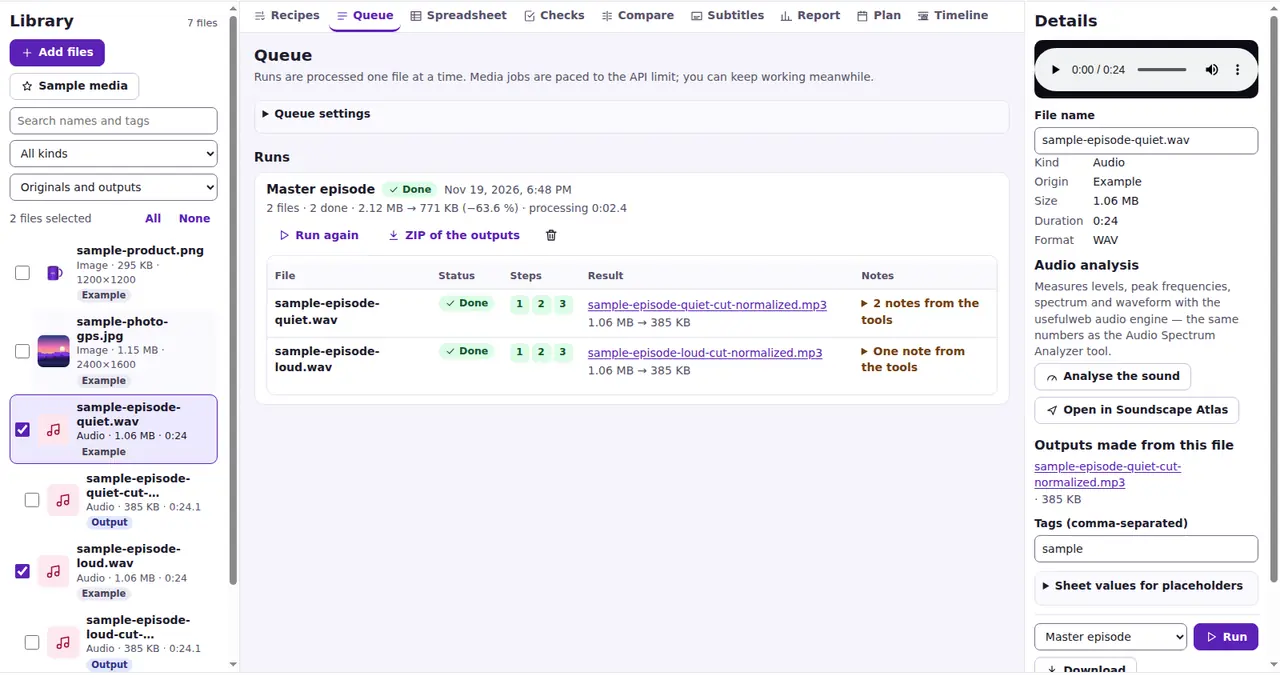
Reelcraft 会切换到 队列。每个文件都会依次经过配方的每一步,每次只调用一次媒体工具。状态栏和进度行会显示当前正在处理的文件和步骤。
4. 查看结果
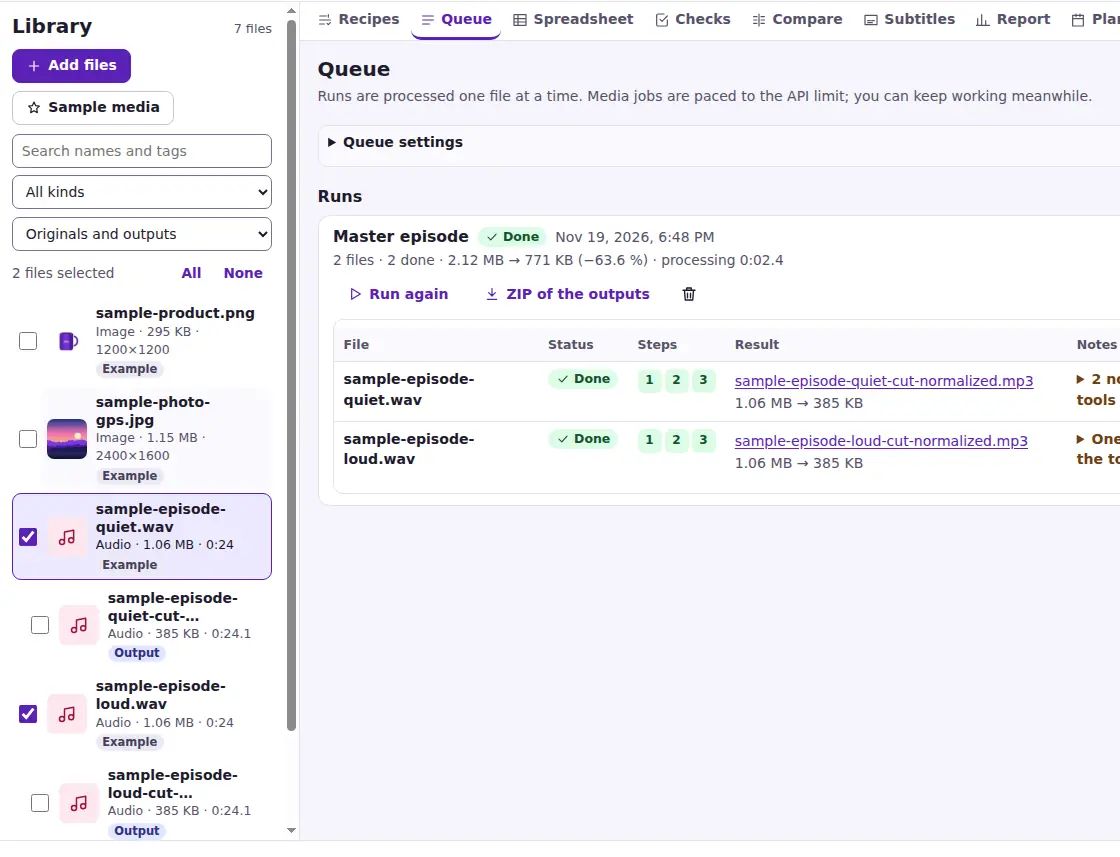
输出会出现在媒体库中,缩进显示在其来源文件下方,并带有 输出 标记。检查器会列出 由此文件生成的输出,队列则显示每个文件的大小变化,例如 1.1 MB → 589 KB。
5. 下载
在该次运行上点击 输出文件的 ZIP,或通过 文件 → 以 ZIP 格式下载输出 下载全部输出。ZIP 会按原样存储文件(媒体本身已经过压缩)。
我的工作保存在哪里?
你的项目(媒体库、配方、运行记录、检查和计划)会自动保存在当前浏览器中(IndexedDB)。媒体文件与项目一起存储在你的设备上,但不在项目文件里。通过 文件 → 最近项目… 可以重新打开以前的项目。
准备好试试了吗?