Eğitim 7 / 11
Videoda çekimleri kaydet
Başlangıç 5 dk
Bir kütüphane videosunun karelerini Çekim kaydedici ile işaretle, her çekime not yaz, ona geri atla ve çekim listesini yazdırılabilir sayfa ya da CSV olarak indir.
Bir klibi kesmeden önce genelde onu bir kez izler, iyi çekimlerin, klaketin veya sorunlu karelerin nerede olduğunu not edersin. Çekim kaydedici bunu Reelcraft içinde yapar: duraklatırsın, kareyi işaretlersin ve bir not yazarsın. İşaretler, projendeki videoyla birlikte kaydedilir.
1. Çekim kaydediciyi aç
Kütüphanede bir video seç ve sağdaki denetçide Çekim kaydedici… düğmesine bas ya da Çalıştır → Çekim kaydedici… yolunu seç. İletişim kutusu, seçili video Video alanında olacak şekilde açılır. Bu listede kütüphanendeki tüm videolar yer alır.
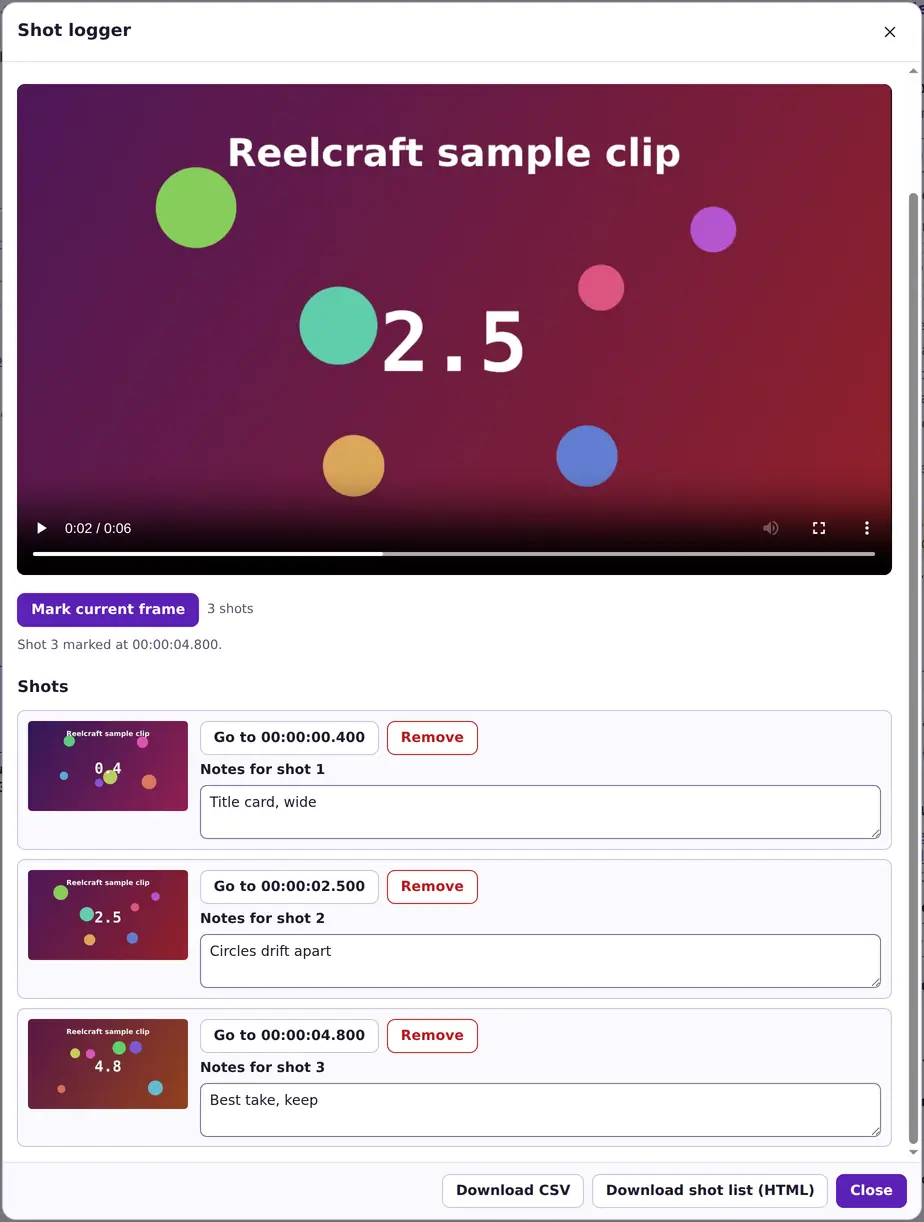
Henüz videon yok mu? İletişim kutusunda Cihazından video ekle… düğmesine bas. Dosya, diğer dosyalar gibi kütüphaneye eklenir ve hemen açılır.
Oynatıcı, tarayıcının kendi video kod çözücüsünü kullanır. MP4 (H.264) ve WebM neredeyse her yerde oynatılır. ProRes gibi biçimler ve birçok MKV dosyası ise oynatılmaz. Bunları önce Evrensel Video Dönüştürücü adımını kullanan bir tarifle dönüştür.
2. Kareleri işaretle
Videoyu oynat ve bir çekimin başladığı yerde duraklat (oynatıcıda ok tuşlarıyla video içinde adım adım ilerleyebilirsin). Geçerli kareyi işaretle düğmesine bas. Reelcraft:
- zamanı milisaniye hassasiyetinde kaydeder,
- karenin küçük resmini oluşturur,
- çekimi zaman sırasına göre Çekimler listesine ekler ve Çekim 2, 00:00:12.480 konumunda işaretlendi. diye duyurur.
Bir videoda en fazla 200 çekim olabilir. Aynı kareyi ikinci kez işaretlemene izin verilmez.
3. Not ekle ve geri atla
Her çekimin bir alanı vardır: 1. çekim için notlar, 2. çekim için notlar … Ne gördüğünü yaz, örneğin geniş çekim, mikrofon görünüyor veya en iyi çekim. Notlar sen yazarken kaydedilir.
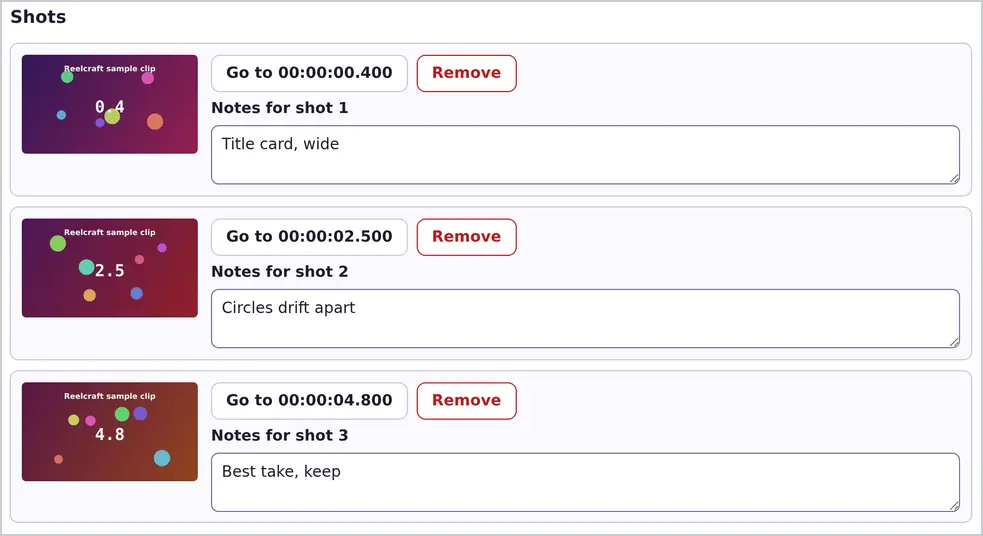
Zamanı gösteren düğme, örneğin 00:00:12.480 konumuna git, oynatıcıyı o kareye götürür. Kaldır çekimi siler.
Tüm değişiklikler projenin bir parçasıdır: otomatik kaydetme onları saklar, proje dosyası, paylaşım bağlantıları ve Google Drive onları içerir, iletişim kutusunu kapattıktan sonra da Ctrl+Z ile geri alabilirsin. Denetçi, Kaydedilen çekimler altında işaret sayısını gösterir.
Küçük resimler video dosyasından oluşturulur ve projede saklanmaz. Kaydediciyi yeniden açtığında ya da biri, aynı dosya kendi kütüphanesinde bulunan paylaşılmış bir projeyi açtığında Reelcraft bunları dosyadan yeniden oluşturur.
4. Çekim listesini indir
- Çekim listesini indir (HTML), numaralı bir tablo içeren bir sayfa kaydeder: çekim, küçük resim, zaman ve notlar. Sayfayı herhangi bir tarayıcıda açıp yazdırabilir veya PDF olarak kaydedebilirsin. Etiketler çalışma alanının dilini izler.
- CSV indir, bir elektronik tablo ya da kurgu aracı için çekim, zaman, saniye, not sütunlarını kaydeder.
=,+,-veya@ile başlayan hücreler metin olarak yazılır, böylece formül olarak çalıştırılamazlar.
Bu adım nereye oturuyor
Tam olarak bu çekimleri toplu işlemde kesmek için çekim listesindeki zamanları dosya başına tablodaki başlangıç ve bitiş değerleri olarak kullan (tarifler ve tablo bölümüne bak).
Sonraki: altyazılar, gizlilik ve rapor.
Denemeye hazır mısın?