← Todos os tutoriais · Reelcraft
Tutorial 11 de 11
Linha do tempo multipista: clipes, imagens estáticas, música e títulos
Intermediário 10 min
Organize faixas de vídeo, imagem, áudio e texto na visualização Linha do tempo, apare clipes e aplique transições cruzadas com o mouse ou o teclado usando o ajuste magnético, reproduza a prévia com som e renderize um único MP4 no servidor.
As receitas processam muitos arquivos da mesma forma. A visualização Linha do tempo faz o contrário: junta vários arquivos em um único vídeo. Você coloca clipes, imagens estáticas, música e títulos em faixas, apara e aplica fades neles, e Renderizar vídeo transforma a linha do tempo em um MP4.
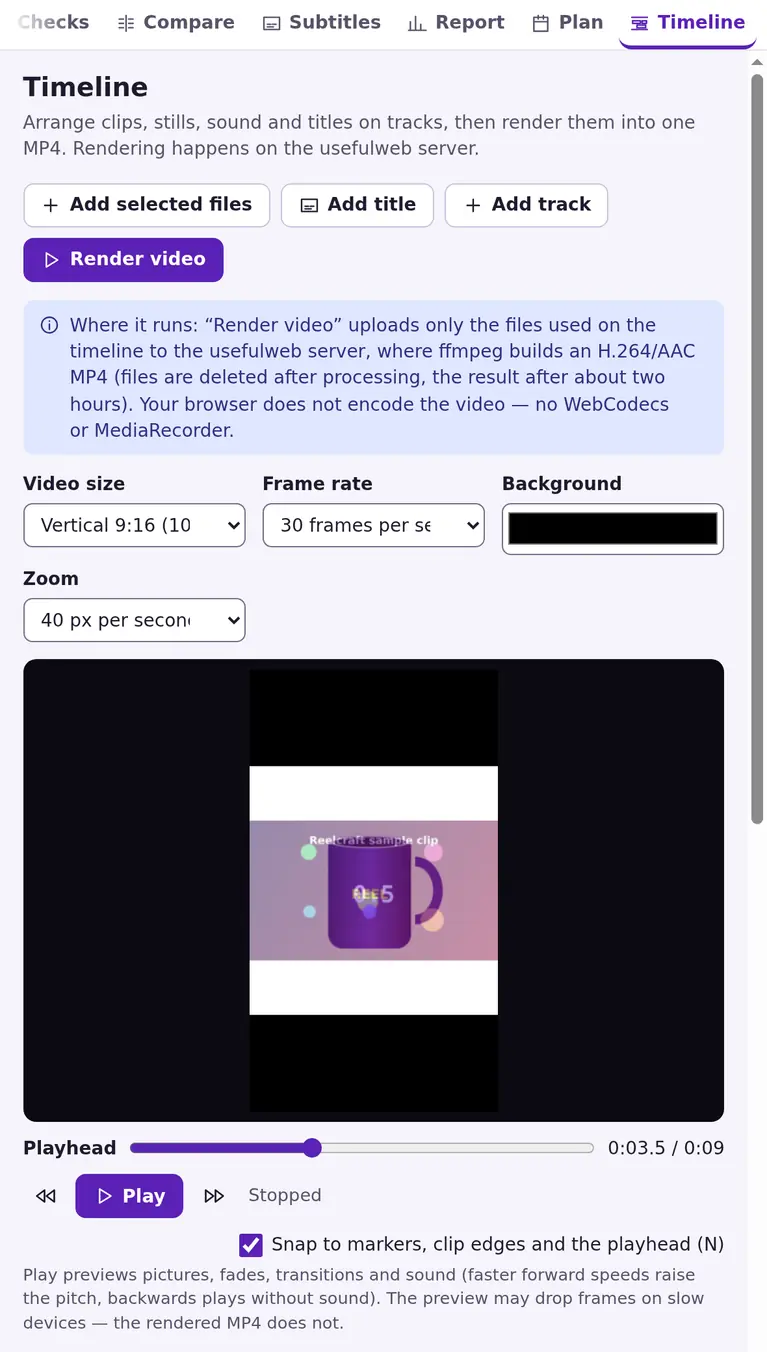
Saiba exatamente onde cada coisa acontece: a renderização roda no nosso servidor. Renderizar vídeo envia ao servidor da usefulweb apenas os arquivos usados na linha do tempo, e lá o ffmpeg gera um MP4 em H.264/AAC. O seu navegador não codifica o vídeo.
1. Adicionar arquivos e títulos
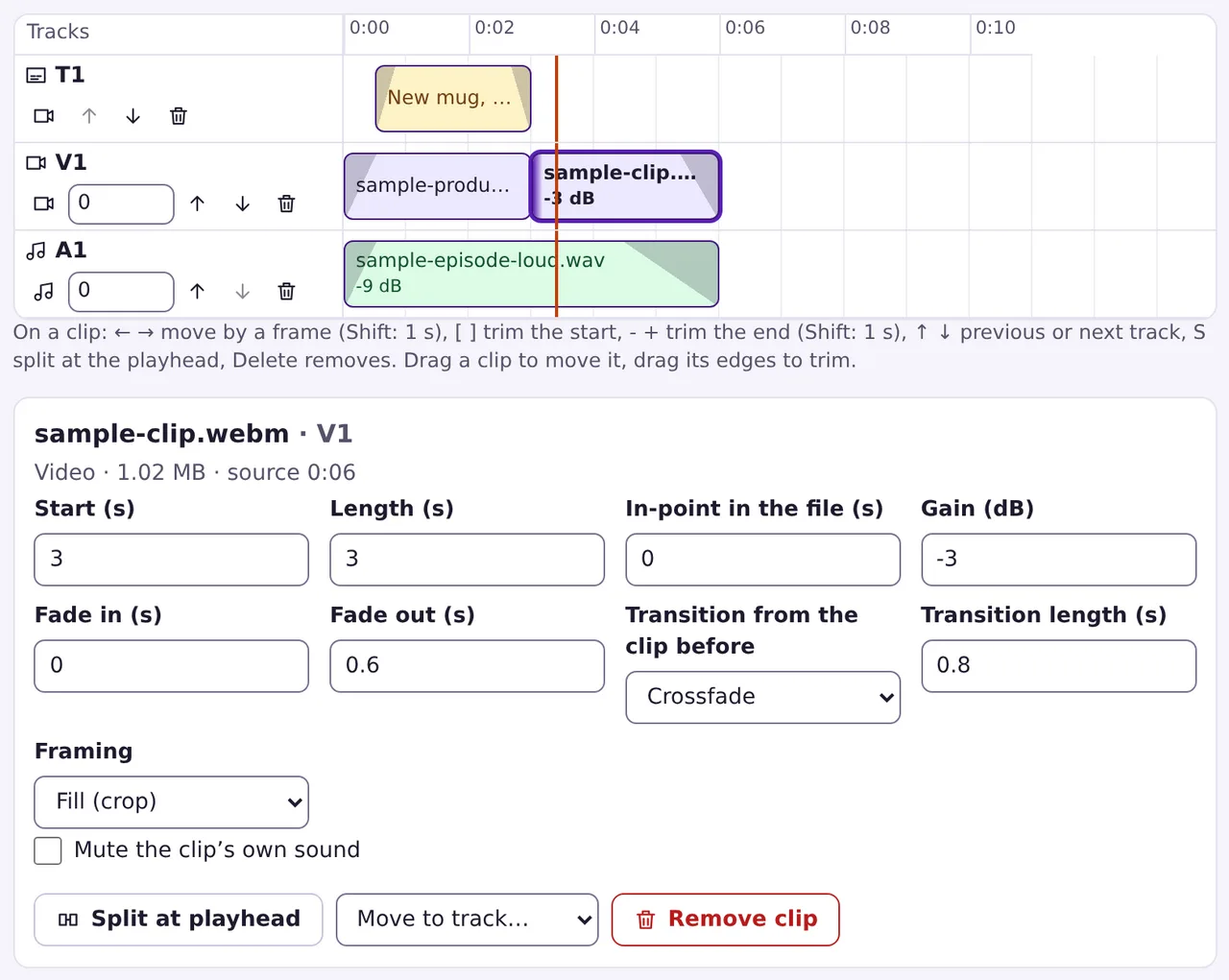
Abra a Linha do tempo (a nona visualização, atalho 9). Uma linha do tempo nova tem três faixas: T1 para títulos, no topo, V1 para imagens e A1 para som.
- Selecione arquivos na biblioteca e clique em Adicionar arquivos selecionados (ou Executar → Adicionar arquivos selecionados à linha do tempo). Vídeos e imagens estáticas vão para a primeira faixa de vídeo, e arquivos de som para a primeira faixa de áudio, começando no cursor de reprodução ou logo depois dos clipes que já estão lá.
- Adicionar título coloca um clipe de texto de três segundos na faixa de texto. Edite o texto, a posição, o tamanho, a cor e a caixa escura abaixo das faixas.
- Adicionar faixa acrescenta mais faixas de vídeo, imagem, áudio ou texto (até oito). A primeira faixa da lista é desenhada por cima; mova as faixas com os botões de seta. Faixas de imagem são práticas para um logotipo ou uma imagem estática sobre o vídeo.
Escolha o Tamanho do vídeo (por exemplo, vertical 9:16 para Reels e Shorts), a Taxa de quadros e uma cor de Fundo, que aparece onde nenhuma imagem cobre a tela.
2. Mover, aparar e dividir
Arraste um clipe para movê-lo, ou arraste a borda esquerda ou direita para aparar. Os clipes de uma faixa nunca se sobrepõem: um clipe solto sobre outro vai parar no espaço livre mais próximo.
Com Ajustar a marcadores, bordas de clipes e ao cursor de reprodução ativado (abaixo da prévia, ou pressione N em qualquer lugar da linha do tempo), um clipe ou uma borda que você arrasta gruda no marcador, na borda de clipe ou no cursor de reprodução mais próximo assim que chega a poucos pixels dele; uma linha tracejada mostra onde ele se encaixa. Desative a opção para posicionar livremente, com precisão de quadro.
Os clipes de áudio mostram a forma de onda, e os clipes de vídeo, uma faixa de miniaturas, para você ver onde está a batida ou o corte. Os dois ficam guardados enquanto o app estiver aberto.
Tudo também funciona pelo teclado. Vá até um clipe com Tab e então:
- ← → movem o clipe um quadro; com Shift, um segundo.
- [ ] aparam o início em um quadro ({ } em um segundo); a imagem fica onde está e o ponto de entrada no arquivo se move junto.
- - e + aparam o final em um quadro (_ e Shift++ em um segundo).
- , e . movem o clipe para que o início ou o final caia no marcador, na borda de clipe ou no cursor de reprodução anterior ou seguinte — o ajuste magnético pelo teclado.
- S divide o clipe no cursor de reprodução, Excluir remove o clipe, e ↑ ↓ pulam para o clipe mais próximo na faixa de cima ou de baixo.
Toda alteração pode ser desfeita com Ctrl+Z e é salva com o projeto — neste navegador, em arquivos de projeto, links de compartilhamento, no Google Drive e em espaços de trabalho de equipe.
3. Ganho, fades e transições
Selecione um clipe para editar os detalhes dele. Ganho (dB) muda o volume de um clipe; o campo numérico no cabeçalho da faixa muda a faixa inteira (por exemplo, −9 dB para uma música de fundo). Fade-in e Fade-out fazem a imagem sumir até ficar transparente e o som até o silêncio.
Transição a partir do clipe anterior mistura um clipe com o anterior na mesma faixa:
- Transição cruzada mantém o clipe anterior tocando por baixo deste enquanto ele aparece. O clipe anterior precisa ter essa quantidade de segundos de material depois do ponto de saída; caso contrário, o último quadro dele fica congelado.
- Esmaecer para o fundo faz o clipe anterior sumir e este aparecer, com o fundo (ou as faixas de baixo) no meio.
Uma transição só funciona quando o clipe anterior termina exatamente onde este começa; Antes de renderizar lista os clipes em que isso não acontece.
4. Prévia e renderização
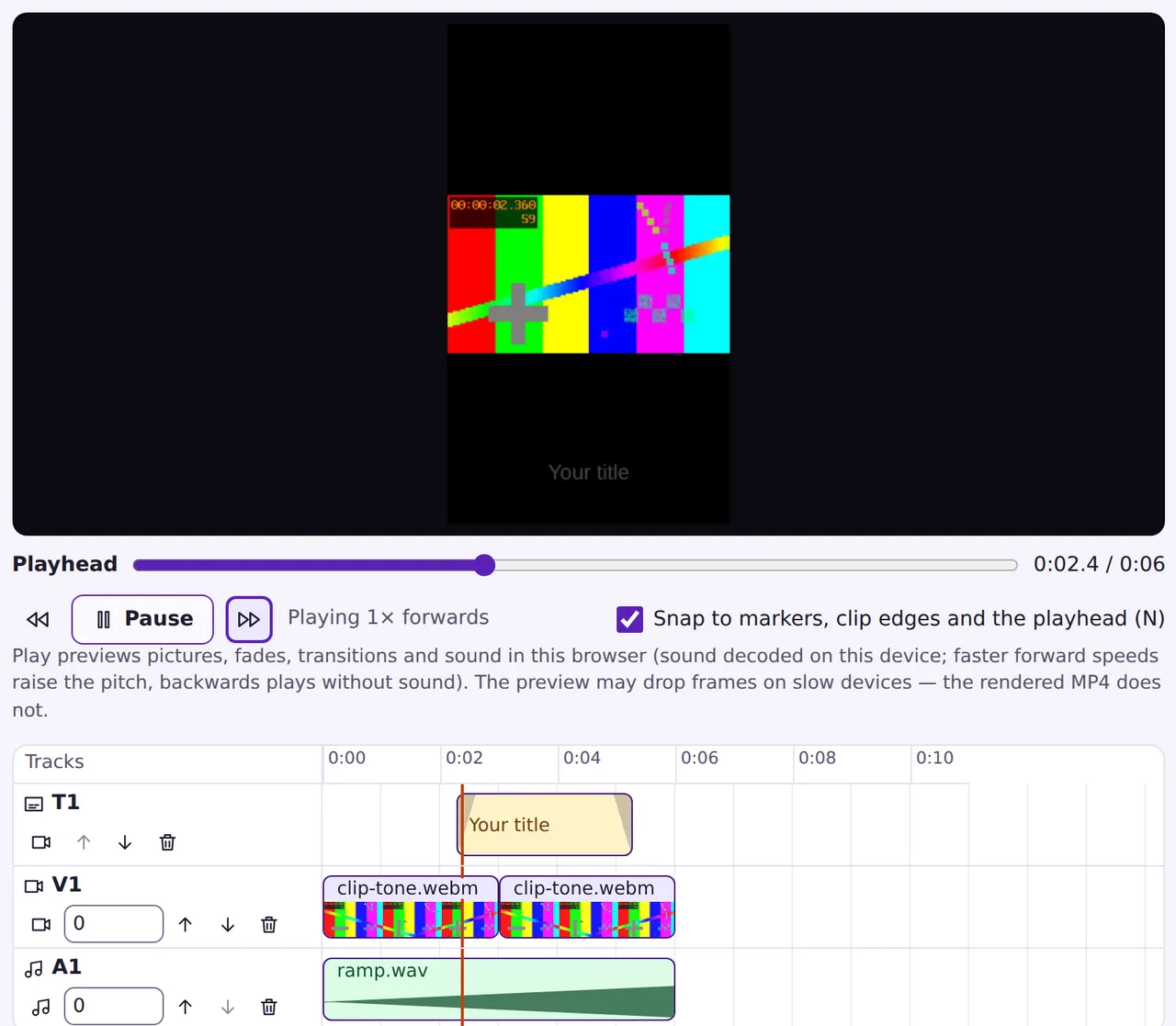
Mova o controle deslizante Cursor de reprodução (ou clique na régua de tempo) para ver um quadro estático daquele momento, com fades e transições exatamente como serão renderizados.
Clique em Reproduzir para assistir à linha do tempo com som. A prévia roda no app: as imagens vêm dos seus arquivos e o som é mixado com Web Audio a partir dos mesmos clipes, ganhos, fades e transições cruzadas usados na renderização. É só uma prévia — em um dispositivo lento ela pode pular quadros, e o MP4 continua sendo renderizado no servidor.
As teclas de navegação funcionam em qualquer lugar da linha do tempo:
- L reproduz para a frente; pressione de novo para 2×, 4× e 8×. Velocidades maiores deixam o som mais agudo, como numa fita.
- J reproduz para trás (também até 8×), sem som.
- K para. Segure K e toque em J ou L para voltar ou avançar um quadro.
Clique em Renderizar vídeo. O Reelcraft envia os arquivos pela fila, a ferramenta Renderizador de linha do tempo multipista renderiza até 180 segundos a partir de no máximo 60 clipes e 8 arquivos (180 MB no total), e o MP4 chega à sua biblioteca como resultado. A partir dali, você pode aplicar uma receita a ele — comprimir para e-mail, reenquadrar — ou conferi-lo com uma especificação de entrega. A fila mostra o resumo da ferramenta, incluindo o pico do som mixado; se houver um aviso de clipping, diminua o ganho dos clipes mais altos.
5. Animatics do Flipline
No Story Desk do Flipline, escolha Enviar vídeo do animatic para outro app… e selecione o Reelcraft. O animatic vai para a biblioteca e para o final da primeira faixa de vídeo, e cada quadro do storyboard vira um marcador na régua de tempo, para você cortar a música e os títulos de acordo com os quadros.
Pronto para experimentar?