Tutorial 11 van 11
Tijdlijn met meerdere sporen: clips, stilstaande beelden, muziek en titels
Gevorderd 10 min
Zet video-, afbeeldings-, audio- en tekstsporen in de weergave Tijdlijn, knip clips bij en laat ze in elkaar overvloeien met de muis of het toetsenbord met uitlijnen, speel de preview met geluid af en render één MP4 op de server.
Recepten verwerken veel bestanden op dezelfde manier. De weergave Tijdlijn doet het omgekeerde: die voegt meerdere bestanden samen tot één video. Je plaatst clips, stilstaande beelden, muziek en titels op sporen, knipt ze bij en laat ze in- en uitfaden, en Video renderen maakt van de tijdlijn een MP4.
Weet goed waar wat gebeurt: het renderen gebeurt op onze server. Video renderen uploadt alleen de bestanden die op de tijdlijn staan naar de usefulweb-server, waar ffmpeg een H.264/AAC-MP4 maakt. Je browser codeert de video niet.
1. Bestanden en titels toevoegen
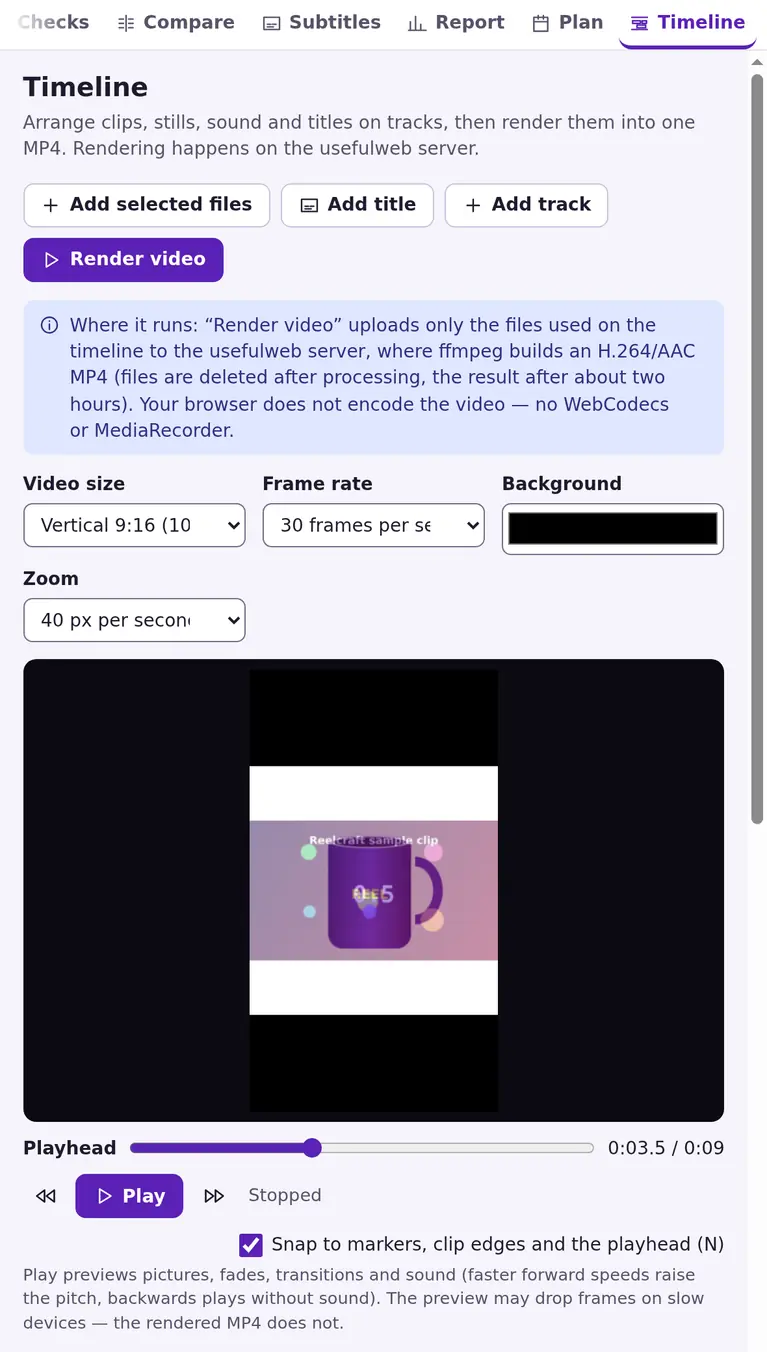
Open Tijdlijn (de negende weergave, sneltoets 9). Een nieuwe tijdlijn heeft drie sporen: T1 voor titels bovenaan, V1 voor beeld en A1 voor geluid.
- Selecteer bestanden in de bibliotheek en klik op Geselecteerde bestanden toevoegen (of Uitvoeren → Geselecteerde bestanden aan de tijdlijn toevoegen). Video's en stilstaande beelden komen op het eerste videospoor, geluidsbestanden op het eerste audiospoor, vanaf de afspeelkop of direct na de clips die er al staan.
- Titel toevoegen zet een tekstclip van drie seconden op het tekstspoor. De tekst, positie, grootte, kleur en het donkere vak pas je onder de sporen aan.
- Spoor toevoegen voegt extra video-, afbeeldings-, audio- of tekstsporen toe (maximaal acht). Het eerste spoor in de lijst wordt bovenop getekend; verplaats sporen met de pijlknoppen. Afbeeldingssporen zijn handig voor een logo of een stilstaand beeld over de video.
Kies het Videoformaat (bijvoorbeeld verticaal 9:16 voor Reels en Shorts), de Framerate en een kleur voor Achtergrond, die overal zichtbaar is waar geen beeld het canvas bedekt.
2. Verplaatsen, bijknippen en splitsen
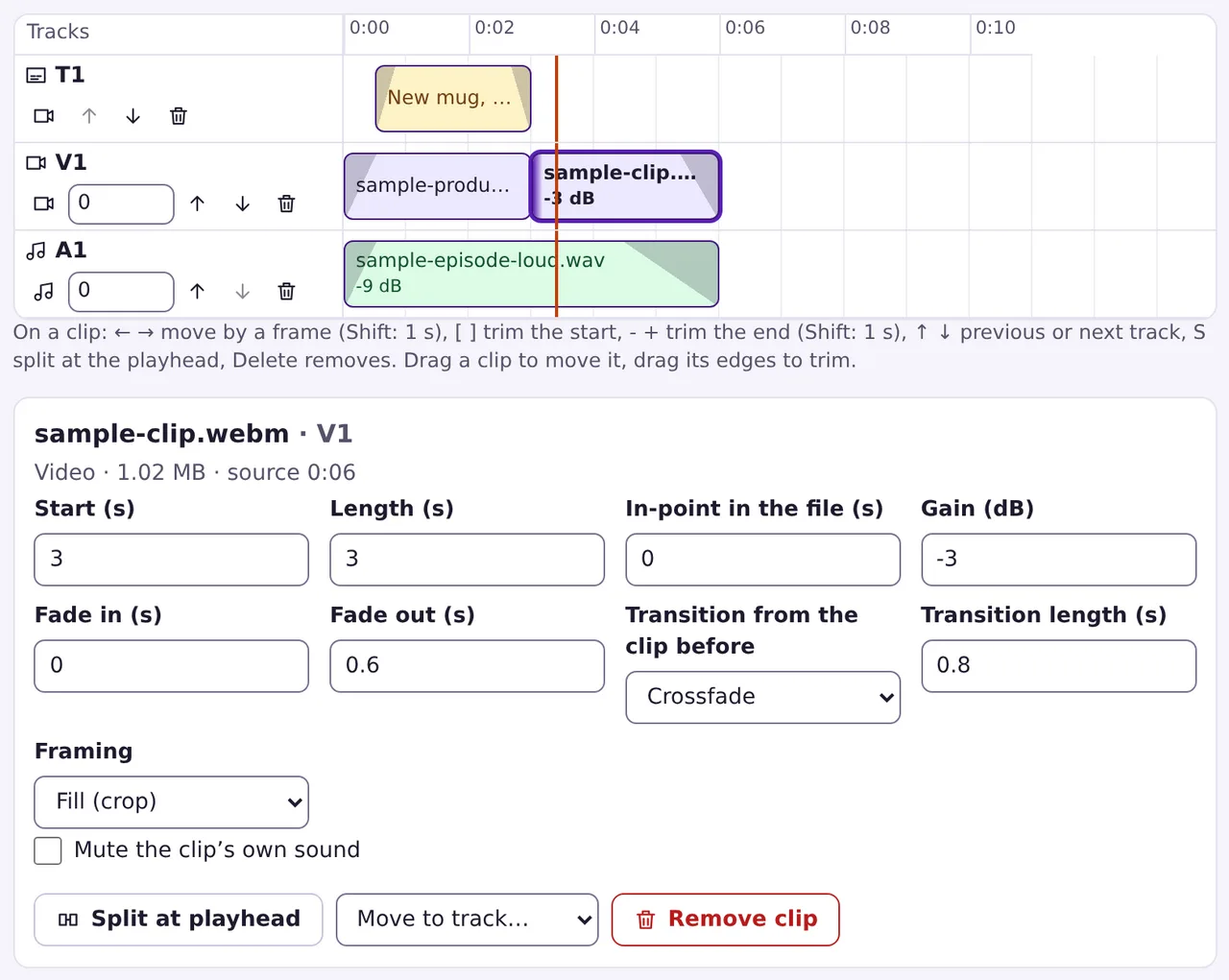
Sleep een clip om hem te verplaatsen, of sleep de linker- of rechterrand om hem bij te knippen. Clips op een spoor overlappen nooit: een clip die je op een andere laat vallen, komt in het dichtstbijzijnde vrije gat terecht.
Als Uitlijnen op markeringen, clipranden en de afspeelkop aanstaat (onder de preview, of druk ergens in de tijdlijn op N), springt een gesleepte clip of rand naar de dichtstbijzijnde markering, cliprand of de afspeelkop zodra die binnen een paar pixels komt; een stippellijn laat zien waarop wordt uitgelijnd. Zet het uit voor vrije, framenauwkeurige plaatsing.
Audioclips tonen hun golfvorm en videoclips een strook miniaturen, zodat je ziet waar de beat of de knip zit. Beide blijven bewaard zolang de app open is.
Alles werkt ook met het toetsenbord. Ga met Tab naar een clip en dan:
- ← → verplaatsen hem één frame, met Ploeg één seconde.
- [ ] knippen het begin één frame bij ({ } één seconde); het beeld blijft staan en het beginpunt in het bestand schuift mee.
- - en + knippen het einde één frame bij (_ en Shift++ één seconde).
- , en . verplaatsen hem zodat zijn begin of einde op de vorige of volgende markering, cliprand of de afspeelkop valt — uitlijnen met het toetsenbord.
- S splitst de clip bij de afspeelkop, Verwijderen haalt hem weg, ↑ ↓ springen naar de dichtstbijzijnde clip op het spoor erboven of eronder.
Elke wijziging kun je ongedaan maken met Ctrl+Z en wordt met het project opgeslagen — in deze browser, in projectbestanden, deellinks, Google Drive en teamwerkruimtes.
3. Versterking, fades en overgangen
Selecteer een clip om de details te bewerken. Versterking (dB) verandert de luidheid van een clip; het getalveld in de spoorkop verandert een heel spoor (bijvoorbeeld −9 dB voor een muziekbed). Infaden en Uitfaden laten het beeld naar transparant en het geluid naar stilte vervagen.
Overgang vanaf de vorige clip laat een clip overvloeien in de clip ervoor op hetzelfde spoor:
- Crossfade laat de vorige clip onder deze doorspelen terwijl deze infadet. De vorige clip heeft na zijn eindpunt evenveel seconden materiaal nodig; anders blijft zijn laatste frame staan.
- Dip naar achtergrond fadet de vorige clip uit en deze in, met de achtergrond (of de sporen eronder) ertussen.
Een overgang werkt alleen als de vorige clip precies eindigt waar deze begint; Voordat je rendert toont de clips waarbij dat niet zo is.
4. Preview en renderen
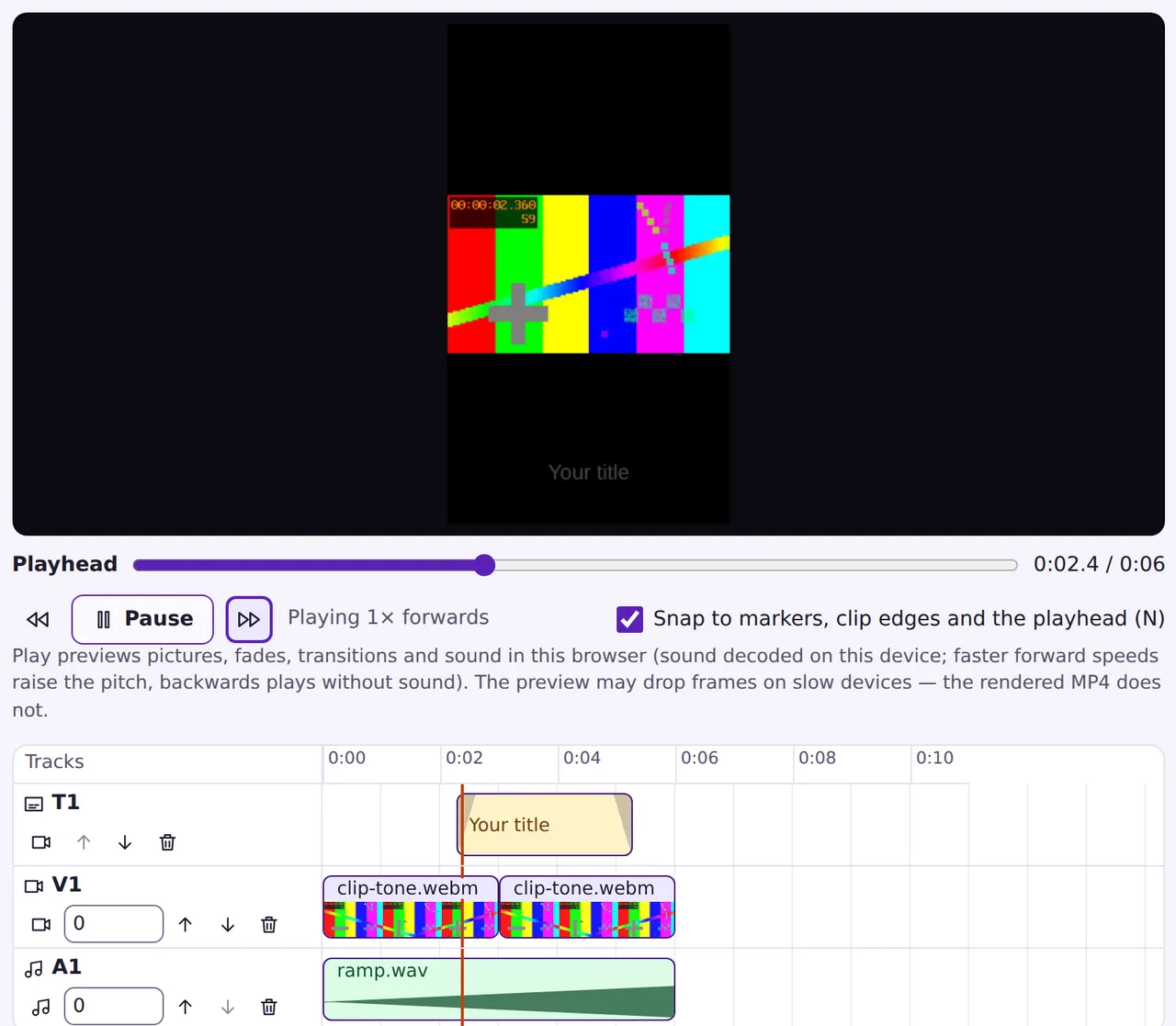
Verschuif de schuifregelaar Afspeelkop (of klik op de tijdliniaal) om een stilstaand frame van dat moment te zien, met fades en overgangen zoals ze gerenderd worden.
Klik op Afspelen om de tijdlijn met geluid te bekijken. De preview speelt in de app af: het beeld komt uit je bestanden en het geluid wordt met Web Audio gemixt uit dezelfde clips, versterkingen, fades en crossfades die de render gebruikt. Het is alleen een preview — op een traag apparaat kunnen frames wegvallen, en de MP4 wordt nog steeds op de server gerenderd.
De shuttletoetsen werken overal in de tijdlijn:
- L speelt vooruit af; druk nog eens voor 2×, 4× en 8×. Hogere snelheden verhogen de toonhoogte, net als bij een tape.
- J speelt achteruit af (ook tot 8×), zonder geluid.
- K stopt. Houd K ingedrukt en tik op J of L om één frame terug of vooruit te gaan.
Klik op Video renderen. Reelcraft uploadt de bestanden via de wachtrij, de tool Renderer voor tijdlijn met meerdere sporen rendert maximaal 180 seconden uit hoogstens 60 clips en 8 bestanden (samen 180 MB), en de MP4 komt als uitvoer in je bibliotheek terecht. Daar kun je er een recept op loslaten — comprimeren voor e-mail, opnieuw kadreren — of hem controleren aan de hand van een leverspecificatie. De wachtrij toont de samenvatting van de tool, inclusief de piek van het gemixte geluid; waarschuwt die voor clipping, verlaag dan de versterking van de luidste clips.
5. Animatics uit Flipline
Kies in de Story Desk van Flipline Animatic-video naar een andere app sturen… en selecteer Reelcraft. De animatic komt in de bibliotheek en aan het einde van het eerste videospoor terecht, en elk storyboardvak wordt een markering op de tijdliniaal, zodat je muziek en titels op de vakken kunt afstemmen.
Klaar om het te proberen?