Tutorial 7 van 11
Shots in een video loggen
Beginner 5 min
Markeer frames van een video uit de bibliotheek met de Shotlogger, schrijf bij elk shot een notitie, spring ernaar terug en download de shotlijst als afdrukbare pagina of als CSV.
Voordat je een clip knipt, bekijk je hem meestal eerst één keer en noteer je waar de goede takes, de klapper of de probleemframes zitten. De Shotlogger doet dat binnen Reelcraft: je pauzeert, markeert het frame en schrijft een notitie. De markeringen worden samen met de video in je project opgeslagen.
1. De Shotlogger openen
Selecteer een video in de bibliotheek en klik op Shotlogger… in de inspector rechts, of kies Uitvoeren → Shotlogger…. Het dialoogvenster opent met de geselecteerde video in Video. De lijst toont alle video's uit de bibliotheek.
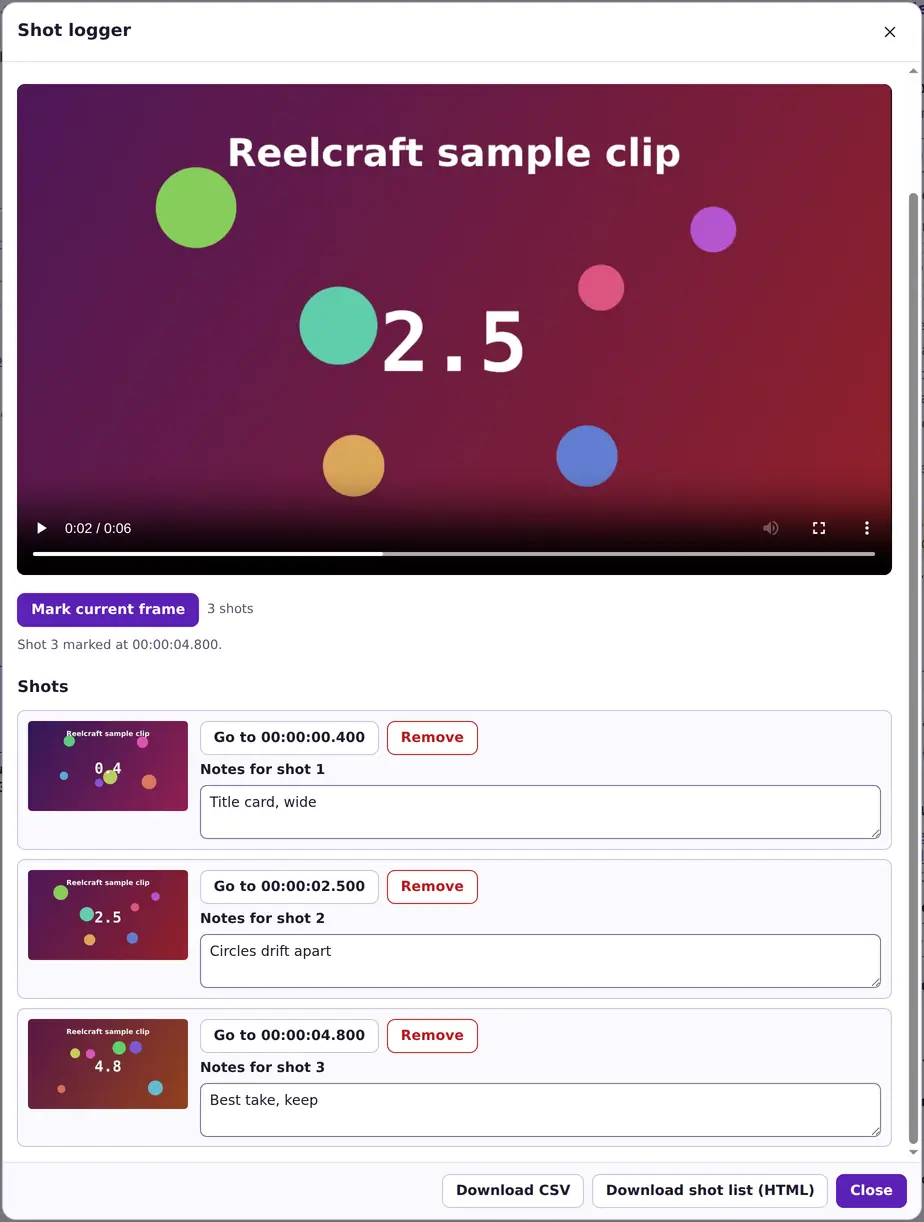
Nog geen video? Klik in het dialoogvenster op Video van je apparaat toevoegen…. Het bestand wordt net als elk ander bestand aan de bibliotheek toegevoegd en meteen geopend.
De speler gebruikt de eigen videodecoder van je browser. MP4 (H.264) en WebM worden bijna overal afgespeeld, formaten zoals ProRes of veel MKV-bestanden niet. Converteer die eerst met een recept dat de stap Universele videoconverter gebruikt.
2. Frames markeren
Speel de video af en pauzeer op het punt waar een shot begint (in de speler loop je met de pijltjestoetsen stap voor stap door de video). Klik op Huidig frame markeren. Reelcraft
- slaat de tijd op tot op de milliseconde,
- maakt een miniatuur van het frame,
- voegt het shot op tijdsvolgorde toe aan Shots en meldt Shot 2 gemarkeerd op 00:00:12.480.
Een video kan maximaal 200 shots bevatten. Hetzelfde frame twee keer markeren wordt geweigerd.
3. Notities toevoegen en terugspringen
Elk shot heeft een veld Notities bij shot 1, Notities bij shot 2 … Typ wat je ziet, bijvoorbeeld totaalshot, microfoon in beeld of beste take. Notities worden opgeslagen terwijl je typt.
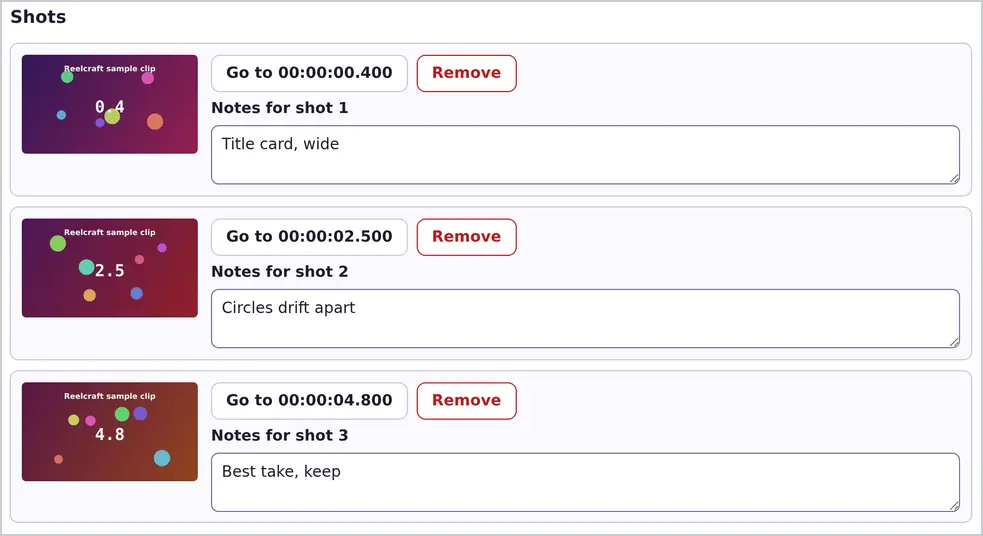
De knop met de tijd, bijvoorbeeld Ga naar 00:00:12.480, zet de speler op dat frame. Verwijderen wist het shot.
Alle wijzigingen horen bij het project: automatisch opslaan bewaart ze, het projectbestand, deellinks en Google Drive bevatten ze, en nadat je het dialoogvenster hebt gesloten, maak je ze ongedaan met Ctrl+Z. De inspector toont Gelogde shots met het aantal markeringen.
Miniaturen worden uit het videobestand gemaakt en niet in het project opgeslagen. Als je de logger opnieuw opent, of iemand een gedeeld project opent met hetzelfde bestand in de eigen bibliotheek, maakt Reelcraft ze opnieuw uit het bestand.
4. Download de shotlijst
- Shotlijst downloaden (HTML) slaat een pagina op met een genummerde tabel: shot, miniatuur, tijd en notities. Open die in een willekeurige browser en druk hem af of sla hem op als pdf. De labels volgen de taal van de werkruimte.
- CSV downloaden slaat shot, tijd, seconden, notitie op voor een spreadsheet of een montageprogramma. Cellen die beginnen met
=,+,-of@worden als tekst weggeschreven, zodat ze niet als formule kunnen worden uitgevoerd.
Waar dit past
Gebruik de tijden uit de shotlijst als begin- en eindwaarden in het blad per bestand (zie recepten en het blad) om precies die shots in één batch te knippen.
Volgende: ondertitels, privacy en het rapport.
Klaar om het te proberen?