Tutorial 1 van 11
Je eerste batch in 5 minuten
Beginner 5 min
Voeg een paar bestanden toe, kies een kant-en-klaar recept, voer het uit op de hele selectie en download de resultaten als ZIP. Niets te installeren, geen account nodig.
Reelcraft is een werkruimte voor batchtaken op je mediabestanden. Het heeft geen eigen converters: elke stap van een recept is een van de mediatools van usefulweb (Videocompressor, Audio-loudness normaliseren, Achtergrond verwijderen en nog 17 andere). Reelcraft koppelt ze aan elkaar, laat ze op veel bestanden tegelijk los, bewaart de resultaten in een bibliotheek en vertelt je of ze aan je aanleverspecificaties voldoen.
1. Sjabloon openen
Klik op Reelcraft starten en daarna op Bestand → Sjablonen…. Kies Een video versturen via e-mail of chat en klik op Sjabloon openen. Het sjabloon bevat twee recepten en een aanlevercontrole, maar geen media: je bestanden blijven van jou.
2. Bestanden toevoegen
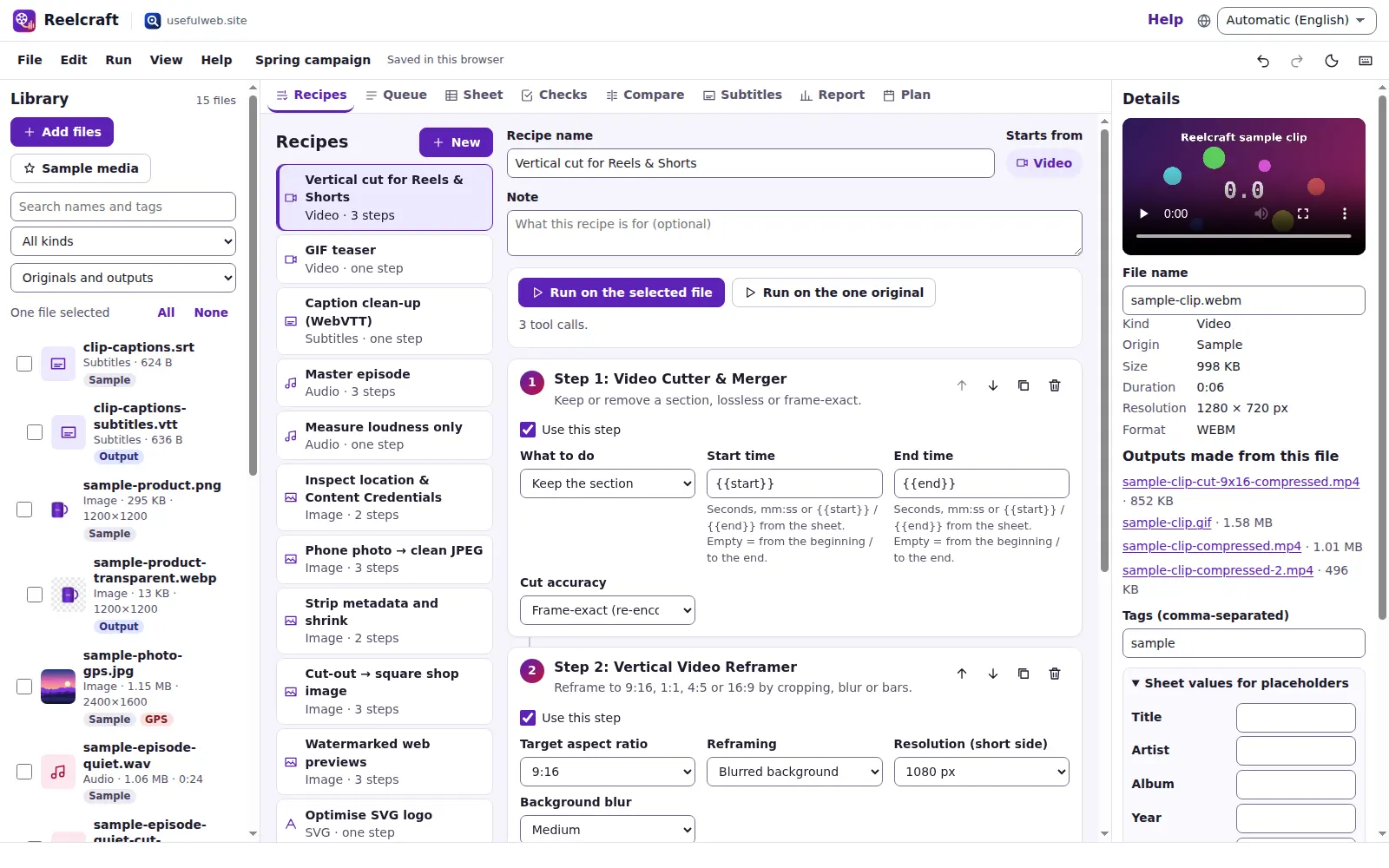
Sleep videobestanden naar het venster of klik op Bestanden toevoegen in de bibliotheek aan de linkerkant. Geen video bij de hand? Klik op Voorbeeldmedia: Reelcraft maakt een korte synthetische clip, twee spraakachtige opnamen, een productfoto en een foto met een verzonnen gps-positie, allemaal gemarkeerd als Voorbeeld.
Bij elk bestand zie je een miniatuur, de grootte en de duur. Klik op een bestand om de details ervan in de inspector aan de rechterkant te bekijken.
3. Een recept uitvoeren
Vink de bestanden aan die je wilt verwerken (of klik op Alle boven de lijst). Kies in de weergave Recepten het recept Kwaliteit CRF 28, 720p en druk op Uitvoeren op het geselecteerde bestand (het label telt je selectie mee).
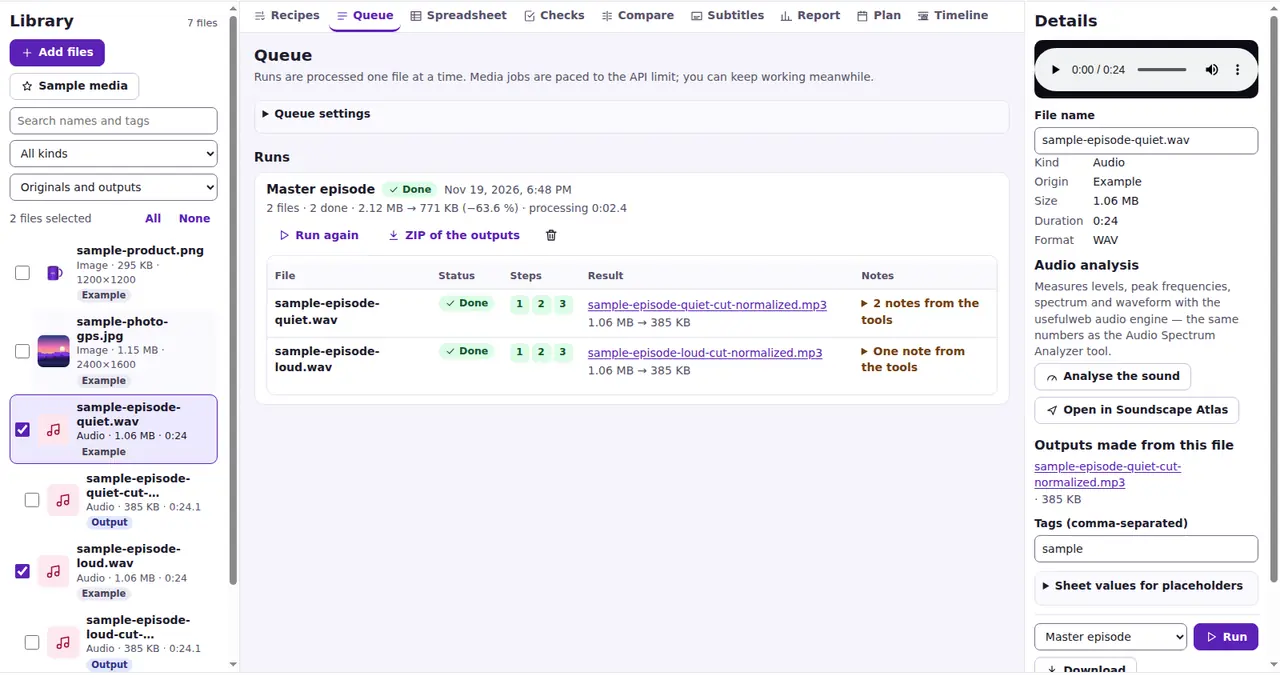
Reelcraft schakelt over naar de Wachtrij. Elk bestand doorloopt elke stap van het recept, met telkens één aanroep naar de mediatools tegelijk. De statusbalk en de voortgangsregel laten zien welk bestand en welke stap bezig is.
4. De resultaten bekijken
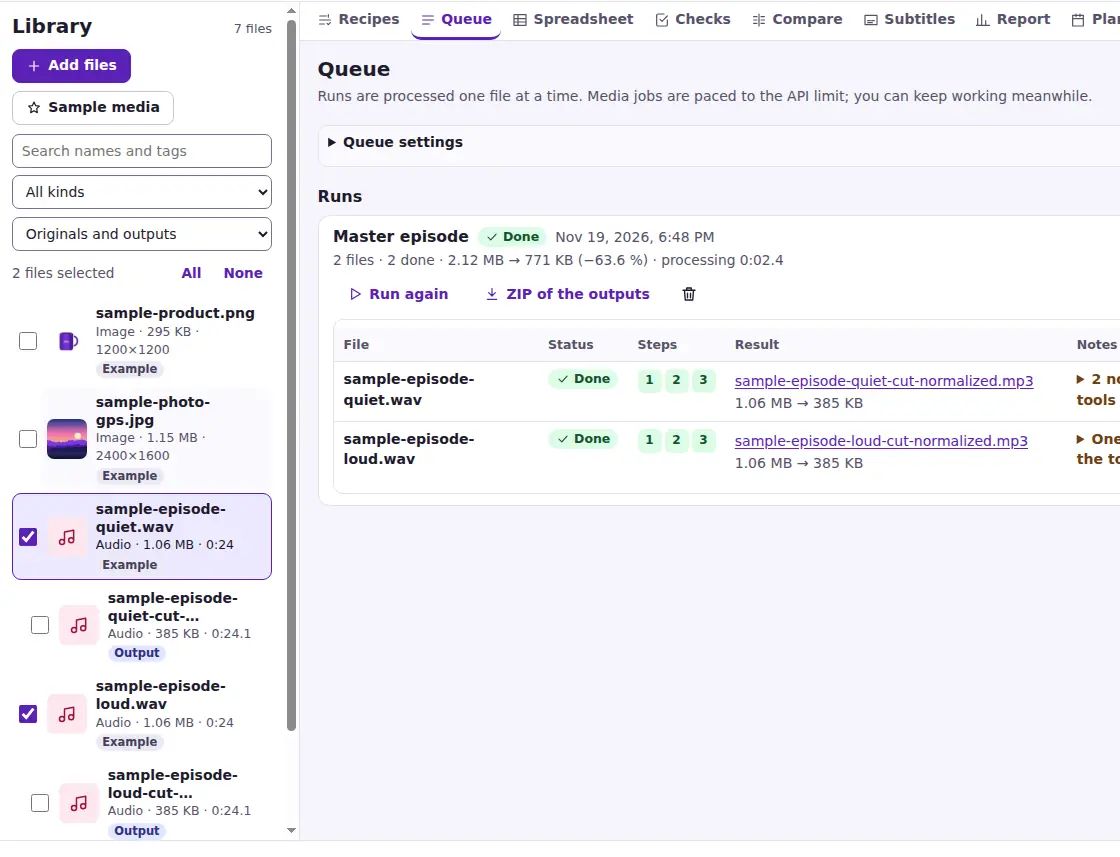
De uitvoer verschijnt in de bibliotheek, ingesprongen onder het bestand waarvan hij is gemaakt, met een Uitvoer-badge. De inspector toont Uitvoer gemaakt van dit bestand en de wachtrij laat per bestand de groottewijziging zien, bijvoorbeeld 1.1 MB → 589 KB.
5. Downloaden
Druk bij de run op ZIP van de uitvoer, of kies Bestand → Uitvoer downloaden als ZIP voor alle uitvoer. De ZIP slaat de bestanden ongewijzigd op (media zijn al gecomprimeerd).
Waar is mijn werk?
Je project (bibliotheek, recepten, runs, controles en planning) wordt automatisch in deze browser opgeslagen (IndexedDB). De mediabestanden staan daarnaast op je apparaat, niet in het projectbestand. Met Bestand → Recente projecten… haal je oudere projecten terug.
Klaar om het te proberen?