Tutorial 9 van 11
Samengestelde grafen in recepten
Gevorderd 6 min
Voer met de stap Samengestelde graaf een Lumina-compositorgraaf of -preset uit op elke afbeelding van een batch of op elk frame van een korte clip.
De stap Samengestelde graaf (Lumina) voert een compositinggraaf uit de Compositor van Lumina uit op elk bestand van een recept. Hij werkt met afbeeldingen en met videoclips van maximaal 10 seconden. Het resultaat is van hetzelfde soort als de invoer: een afbeeldingsrecept levert afbeeldingen op, een videorecept levert MP4-clips op.
1. Voeg de stap toe
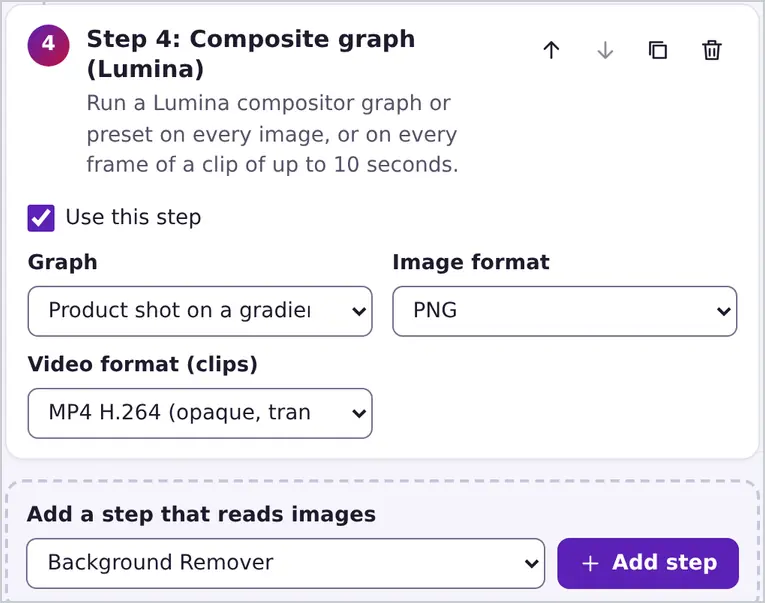
Open een recept in Recepten en kies Stap toevoegen. Samengestelde graaf (Lumina) is beschikbaar voor afbeeldings- en videorecepten. Dit zijn de instellingen:
- Graaf: een van de presets Greenscreen-compositie, Productfoto op een verloop, Kleurcorrectie met een LUT en Luchtvervanging met een luma-key, of Aangepaste graaf-JSON.
- Graaf-JSON (uit Lumina → Compositor → Graaf-JSON kopiëren): verschijnt bij een aangepaste graaf. Bouw de graaf in Lumina, kies daar Graaf-JSON kopiëren en plak de JSON hier.
- Achtergrondafbeelding (optioneel): een afbeelding uit de bibliotheek voor de greenscreen- en luchtpresets en voor aangepaste grafen die het achtergrondslot gebruiken. Met Geen (gegenereerde achtergrond gebruiken) gebruiken de presets in plaats daarvan een verloop.
- Afbeeldingsformaat en JPEG/WebP-kwaliteit voor afbeeldingsuitvoer, en Videoformaat (clips) voor videorecepten: MP4 H.264 (dekkend, transparante delen op zwart), WebM VP9 met transparantie of ProRes 4444 MOV met transparantie (grote bestanden).
2. Afbeeldingen
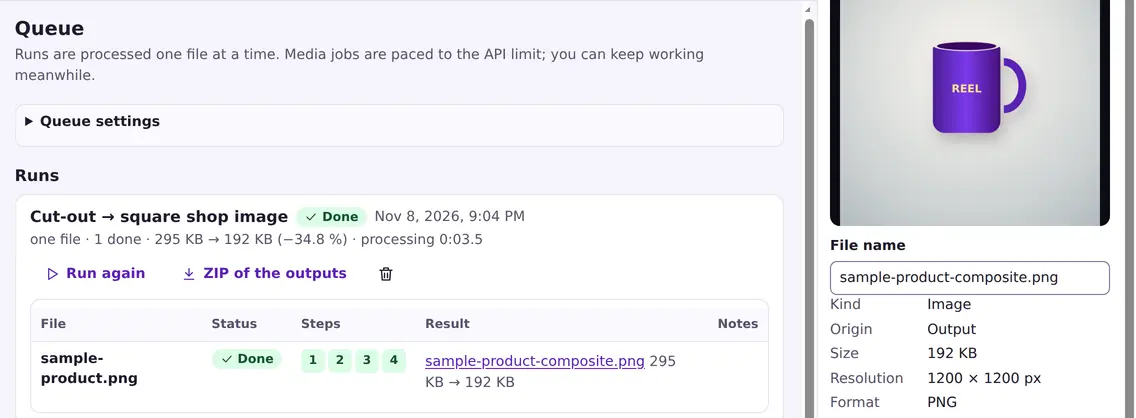
Heb je een batch productfoto's met een transparante achtergrond? Kies dan Productfoto op een verloop. Elke foto komt dan op hetzelfde studioverloop te staan, met een zachte contactschaduw en een lichte vignettering. Laat Afbeeldingsformaat op PNG staan als je de resultaten nog verder wilt bewerken, of kies JPEG om ze op te leveren.
3. Korte clips
In een videorecept decodeert de stap de clip met ffmpeg, voert hij de graaf uit op elk frame en codeert hij een MP4 met het originele geluid. Frames worden geschaald naar ongeveer 0,4 megapixel (bijvoorbeeld 854 × 480) en maximaal 30 frames per seconde. Clips die langer zijn dan 10 seconden worden met een melding geweigerd. Zet daarom eerst een stap Video knippen & samenvoegen in het recept om het deel dat je nodig hebt eruit te knippen. Nodes die niet van de clip afhangen, zoals een gegenereerd verloop of een achtergrondafbeelding, worden één keer berekend en voor elk frame hergebruikt. MP4 ondersteunt geen transparantie. Sluit de graaf bij het standaardvideoformaat daarom af met een samenvoeging over een achtergrond, anders worden transparante gebieden zwart. Wil je een uitgekeyed onderwerp transparant houden? Kies dan WebM VP9 met transparantie (de stap levert dan .webm-bestanden op) of ProRes 4444 MOV met transparantie (.mov, voor montagesoftware). In onze test leverde een clip van 5 seconden op 640 × 360 die zonder achtergrond was uitgekeyed een WebM van 105 KB en een ProRes-bestand van 1,5 MB op. Bij beide bleef 91,5 % van elk frame volledig transparant.
4. Controleer het resultaat
De wachtrij toont de samenvatting van de stap die de tool aanlevert, bijvoorbeeld hoeveel frames door hoeveel nodes zijn gegaan. Open de uitvoer in de bibliotheek om hem met het origineel te vergelijken. De tool achter de stap is lumina-compositor. Scripts en AI-agents kunnen hem met dezelfde graaf aanroepen via de API of MCP.
Klaar om het te proberen?