튜토리얼 11 / 11
멀티트랙 타임라인: 클립, 스틸 이미지, 음악, 타이틀
중급 10분
타임라인 보기에서 동영상, 이미지, 오디오, 텍스트 트랙을 배치하고, 마우스나 키보드와 스냅 기능으로 클립을 트리밍하고 크로스페이드하고, 소리와 함께 미리보기를 재생한 뒤 서버에서 MP4 하나로 렌더링해요.
레시피는 여러 파일을 같은 방식으로 처리해요. 타임라인 보기는 그 반대예요. 여러 파일을 모아 동영상 하나로 만들어요. 클립, 스틸 이미지, 음악, 타이틀을 트랙에 배치하고 트리밍하거나 페이드를 넣은 뒤 동영상 렌더링을 누르면 타임라인이 MP4로 만들어져요.
작업이 어디서 처리되는지 알아 두세요. 렌더링은 저희 서버에서 실행돼요. 동영상 렌더링을 누르면 타임라인에 쓰인 파일만 usefulweb 서버에 업로드되고, 서버에서 ffmpeg가 H.264/AAC MP4를 만들어요. 브라우저에서 동영상을 인코딩하지는 않아요.
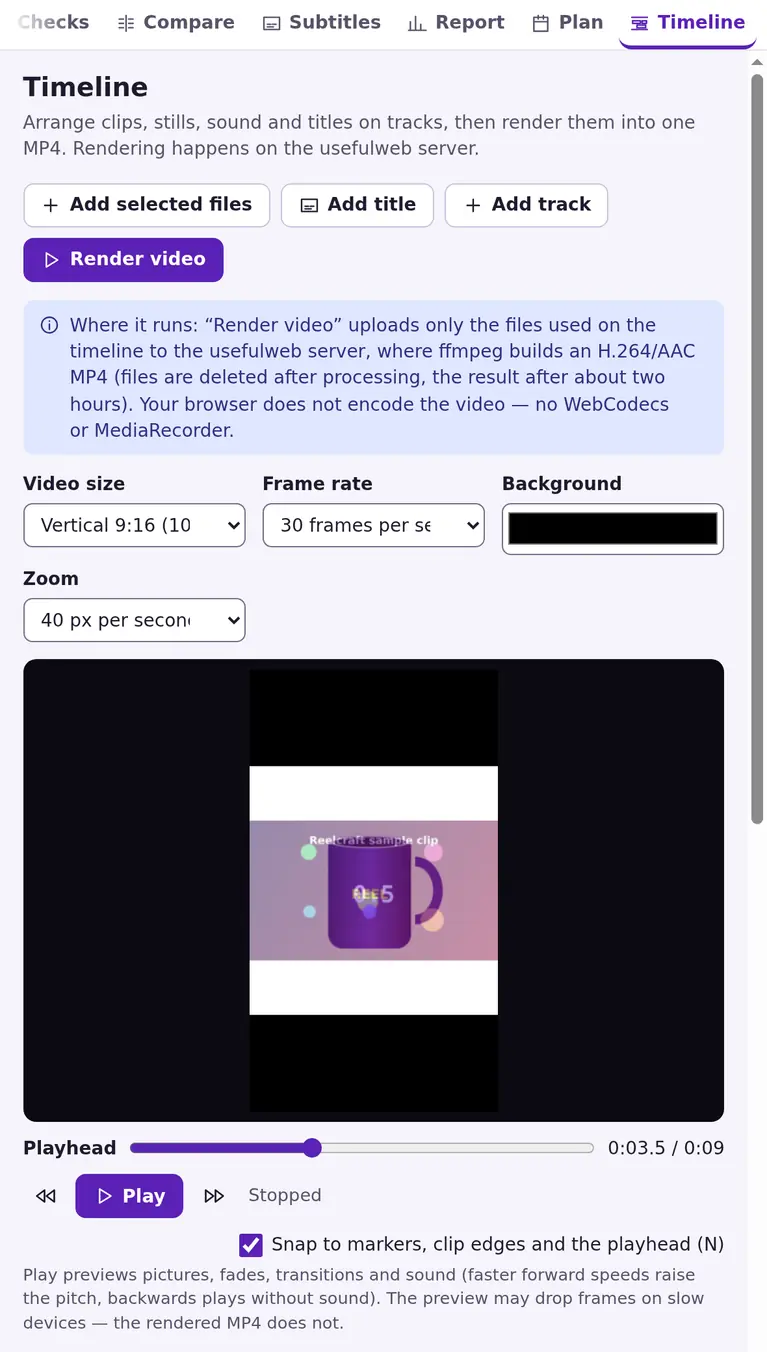
1. 파일과 타이틀 추가
타임라인(아홉 번째 보기, 단축키 9)을 여세요. 새 타임라인에는 트랙이 세 개 있어요. 맨 위의 타이틀용 T1, 화면용 V1, 소리용 A1이에요.
- 라이브러리에서 파일을 선택하고 선택한 파일 추가(또는 실행 → 선택한 파일을 타임라인에 추가)를 누르세요. 동영상과 스틸 이미지는 첫 번째 동영상 트랙에, 사운드 파일은 첫 번째 오디오 트랙에 들어가요. 재생 헤드 위치나 이미 있는 클립 바로 뒤부터 배치돼요.
- 제목 추가를 누르면 텍스트 트랙에 3초짜리 텍스트 클립이 들어가요. 텍스트, 위치, 크기, 색상, 어두운 배경 상자는 트랙 아래에서 편집해요.
- 트랙 추가로 동영상, 이미지, 오디오, 텍스트 트랙을 더 추가할 수 있어요(최대 8개). 목록의 첫 번째 트랙이 맨 위에 그려지고, 화살표 버튼으로 트랙 순서를 바꿀 수 있어요. 이미지 트랙은 동영상 위에 로고나 스틸 이미지를 올릴 때 편리해요.
동영상 크기(예: 릴스와 쇼츠용 세로 9:16), 프레임 레이트, 그리고 캔버스에서 화면이 덮지 않는 곳에 보이는 배경 색상을 고르세요.
2. 이동, 트리밍, 분할
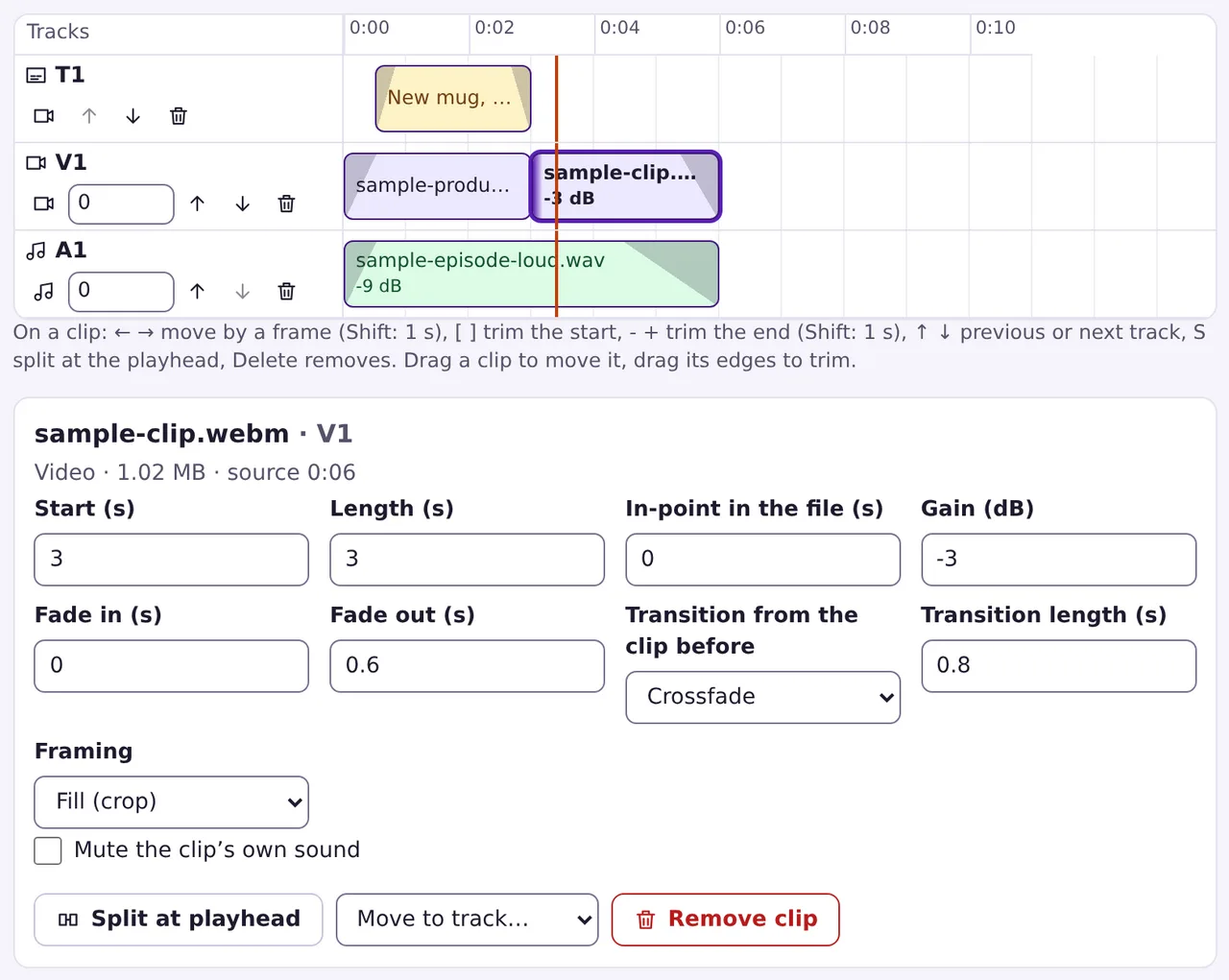
클립을 드래그하면 이동하고, 왼쪽이나 오른쪽 가장자리를 드래그하면 트리밍돼요. 한 트랙의 클립은 절대 겹치지 않아요. 다른 클립 위에 놓은 클립은 가장 가까운 빈 공간으로 들어가요.
마커, 클립 가장자리, 재생 헤드에 맞추기를 켜면(미리보기 아래에서 켜거나 타임라인 어디서든 N 키를 누르세요) 드래그하는 클립이나 가장자리가 몇 픽셀 안으로 가까워졌을 때 가장 가까운 마커, 클립 가장자리, 재생 헤드에 달라붙어요. 점선이 어디에 맞춰지는지 보여 줘요. 프레임 단위로 자유롭게 배치하려면 끄세요.
오디오 클립에는 파형이, 동영상 클립에는 섬네일 줄이 보여서 비트나 컷 위치를 확인할 수 있어요. 둘 다 앱이 열려 있는 동안 유지돼요.
모든 작업은 키보드로도 할 수 있어요. Tab 키로 클립으로 이동한 다음:
- ← →는 클립을 1프레임씩, Shift와 함께 누르면 1초씩 이동해요.
- [ ]는 시작 부분을 1프레임씩 트리밍해요({ }는 1초씩). 화면은 제자리에 있고 파일의 시작 지점이 함께 움직여요.
- -와 +는 끝부분을 1프레임씩 트리밍해요(_와 Shift++는 1초씩).
- ,와 .는 클립의 시작이나 끝이 이전 또는 다음 마커, 클립 가장자리, 재생 헤드에 오도록 이동해요. 키보드로 하는 스냅이에요.
- S는 재생 헤드 위치에서 클립을 분할하고, 삭제는 클립을 지우고, ↑ ↓는 위나 아래 트랙에서 가장 가까운 클립으로 이동해요.
모든 변경은 Ctrl+Z로 되돌릴 수 있고 프로젝트와 함께 저장돼요. 이 브라우저, 프로젝트 파일, 공유 링크, Google Drive, 팀 워크스페이스 모두에 저장돼요.
3. 게인, 페이드, 전환
클립을 선택하면 세부 설정을 편집할 수 있어요. 게인 (dB)은 클립의 음량을 바꾸고, 트랙 헤더의 숫자 입력란은 트랙 전체의 음량을 바꿔요(예: 배경 음악은 −9 dB). 페이드 인과 페이드 아웃은 화면을 투명하게, 소리를 무음으로 서서히 바꿔요.
앞 클립에서의 전환은 같은 트랙에서 바로 앞 클립과 이 클립을 자연스럽게 이어 줘요.
- 크로스페이드는 이 클립이 페이드 인되는 동안 앞 클립을 그 아래에서 계속 재생해요. 앞 클립의 종료 지점 뒤에 그 초만큼의 영상이 있어야 하고, 없으면 마지막 프레임이 정지 화면으로 유지돼요.
- 배경으로 딥은 앞 클립을 페이드 아웃하고 이 클립을 페이드 인하며, 그 사이에 배경(또는 아래 트랙)이 보여요.
전환은 앞 클립이 이 클립의 시작 지점에서 정확히 끝날 때만 작동해요. 렌더링 전에에서 그렇지 않은 클립 목록을 확인할 수 있어요.
4. 미리보기와 렌더링
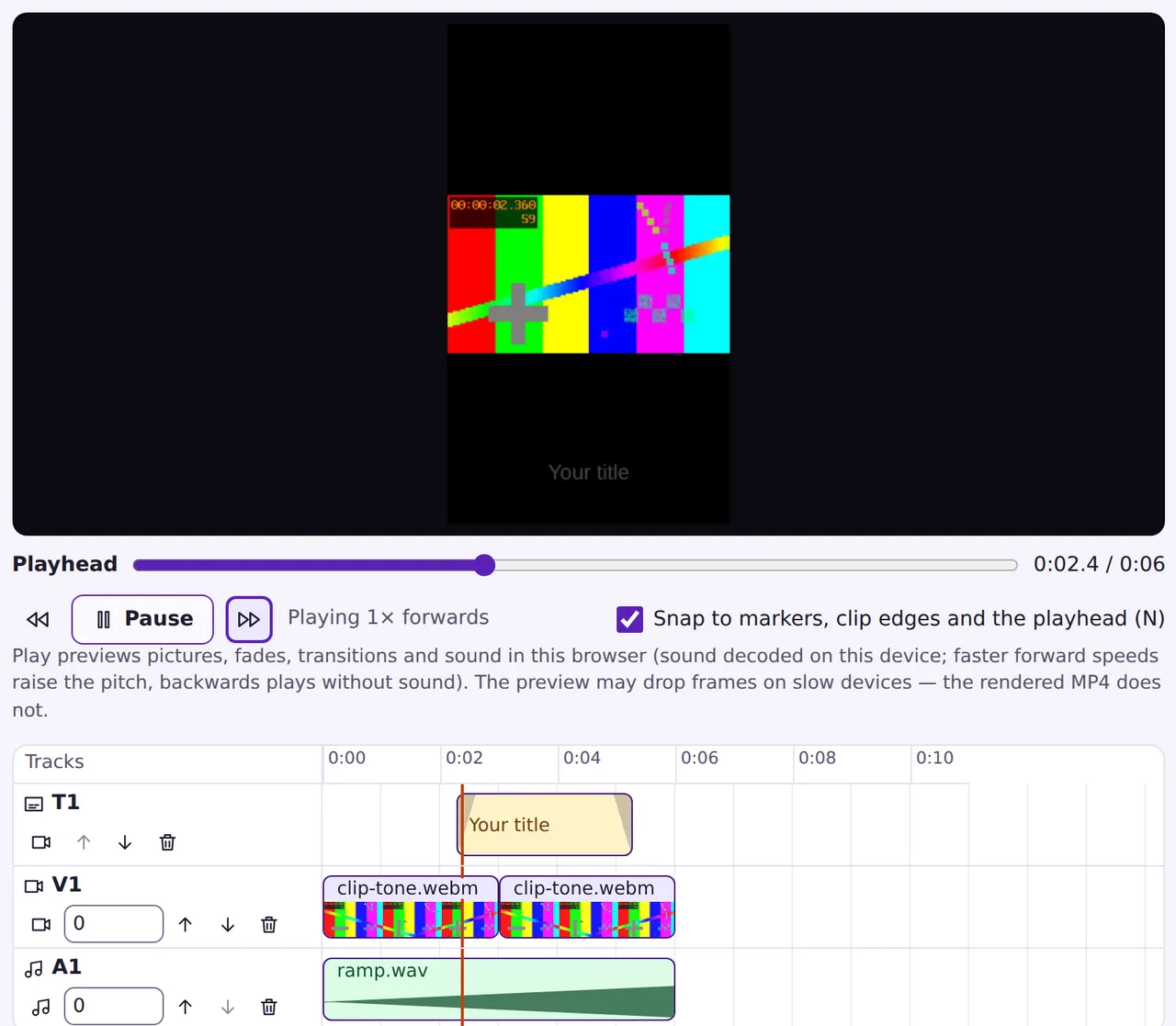
재생 헤드 슬라이더를 움직이거나(또는 시간 눈금자를 클릭하면) 그 순간의 정지 프레임을 볼 수 있어요. 페이드와 전환도 렌더링될 모습 그대로 보여요.
재생을 누르면 소리와 함께 타임라인을 볼 수 있어요. 미리보기는 앱 안에서 재생돼요. 화면은 사용자의 파일에서 가져오고, 소리는 렌더링에 쓰이는 것과 같은 클립, 게인, 페이드, 크로스페이드로 Web Audio에서 믹싱돼요. 어디까지나 미리보기라서 느린 기기에서는 프레임이 끊길 수 있고, MP4는 여전히 서버에서 렌더링돼요.
셔틀 키는 타임라인 어디서든 작동해요.
- L은 앞으로 재생해요. 다시 누르면 2×, 4×, 8×로 빨라져요. 테이프처럼 빠를수록 음높이가 올라가요.
- J는 뒤로 재생해요(역시 최대 8×). 소리는 나지 않아요.
- K는 정지해요. K를 누른 채 J나 L을 톡 누르면 1프레임씩 뒤나 앞으로 이동해요.
동영상 렌더링을 누르세요. Reelcraft가 대기열을 통해 파일을 업로드하면 멀티트랙 타임라인 렌더러 도구가 클립 최대 60개와 파일 최대 8개(합계 180 MB)로 최대 180초 분량을 렌더링하고, MP4가 결과물로 라이브러리에 들어와요. 거기서 레시피를 실행해 이메일용으로 압축하거나 화면 비율을 바꾸거나, 납품 사양에 맞는지 검사할 수 있어요. 대기열에는 믹싱된 소리의 피크를 포함한 도구 요약이 표시돼요. 클리핑 경고가 나오면 가장 큰 소리의 클립 게인을 낮추세요.
5. Flipline에서 가져온 애니매틱
Flipline의 Story Desk에서 애니매틱 동영상을 다른 앱으로 보내기…를 선택하고 Reelcraft를 고르세요. 애니매틱이 라이브러리와 첫 번째 동영상 트랙 끝에 들어가고, 스토리보드의 각 보드가 시간 눈금자의 마커가 되어서 음악과 타이틀을 보드에 맞춰 편집할 수 있어요.
사용해 볼 준비가 되셨나요?