チュートリアル 11 / 11
マルチトラック タイムライン:クリップ、静止画、音楽、タイトル
中級 10分
**タイムライン** ビューで動画、画像、音声、テキストのトラックを配置し、マウスやキーボードでスナップを使ってクリップをトリミング・クロスフェードし、プレビューを音声付きで再生して、サーバーで 1 本の MP4 をレンダリングします。
レシピは多数のファイルを同じ方法で処理します。タイムライン ビューはその逆で、複数のファイルを組み合わせて 1 本の動画にします。クリップ、静止画、音楽、タイトルをトラックに配置し、トリミングやフェードを加えると、動画をレンダリング でタイムラインが MP4 になります。
処理がどこで行われるかを確認しておきましょう。レンダリングは当社のサーバーで実行されます。動画をレンダリング は、タイムラインで使われているファイルだけを usefulweb のサーバーにアップロードし、そこで ffmpeg が H.264/AAC の MP4 を作成します。ブラウザーで動画をエンコードすることはありません。
1. ファイルとタイトルの追加
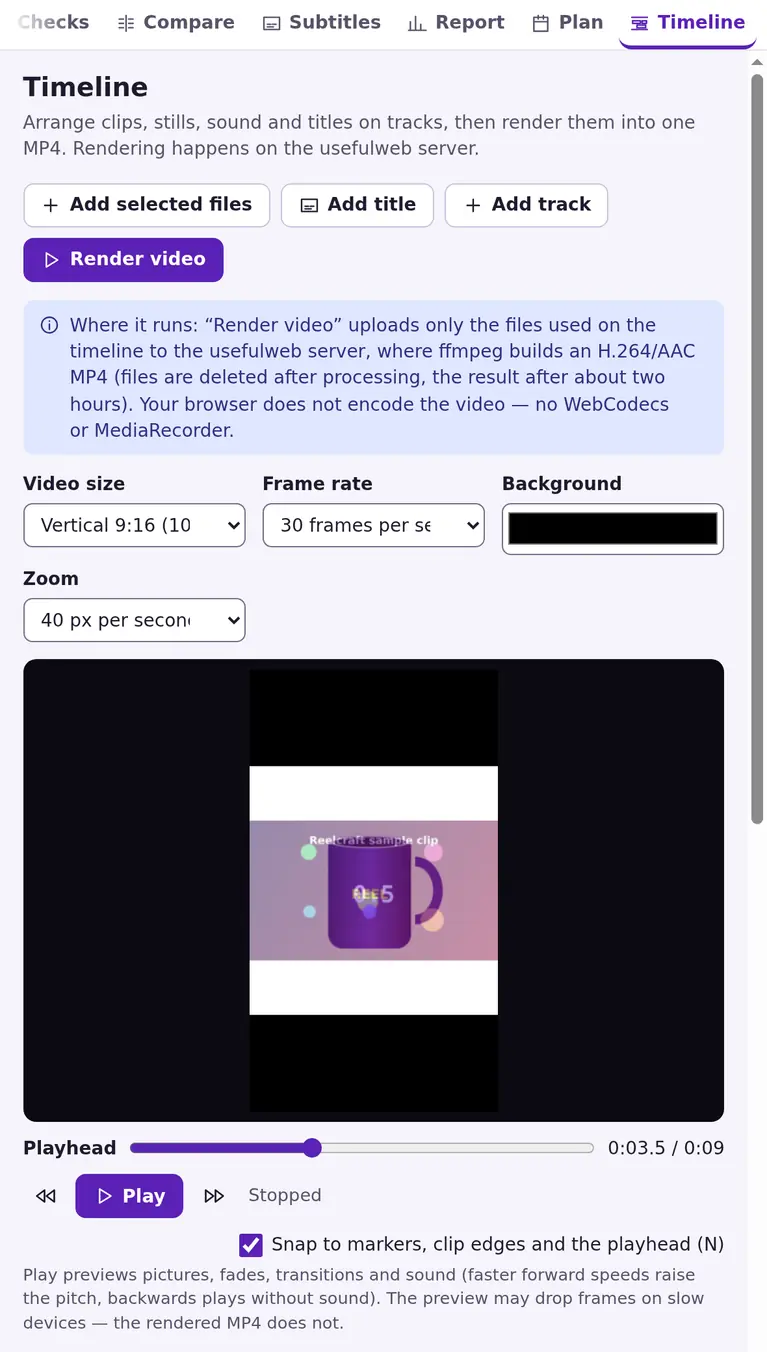
タイムライン(9 番目のビュー、ショートカット 9)を開きます。新しいタイムラインには 3 つのトラックがあります。一番上のタイトル用 T1、映像用 V1、音声用 A1 です。
- ライブラリでファイルを選択し、選択したファイルを追加(または 実行 → 選択したファイルをタイムラインに追加)を押します。動画と静止画は最初の動画トラックに、音声ファイルは最初の音声トラックに入ります。配置は再生ヘッドの位置、またはすでにあるクリップの直後から始まります。
- タイトルを追加 は、テキスト トラックに 3 秒間のテキスト クリップを追加します。テキスト、位置、サイズ、色、背後の暗いボックスは、トラックの下で編集します。
- トラックを追加 で、動画、画像、音声、テキストのトラックを追加できます(最大 8 つ)。リストの最初のトラックが最前面に描画されます。トラックは矢印ボタンで移動できます。画像トラックは、動画の上にロゴや静止画を重ねるときに便利です。
動画サイズ(例:Reels や Shorts 向けの縦型 9:16)、フレームレート、さらに映像で覆われていないキャンバス部分に表示される 背景 の色を選択します。
2. 移動、トリミング、分割
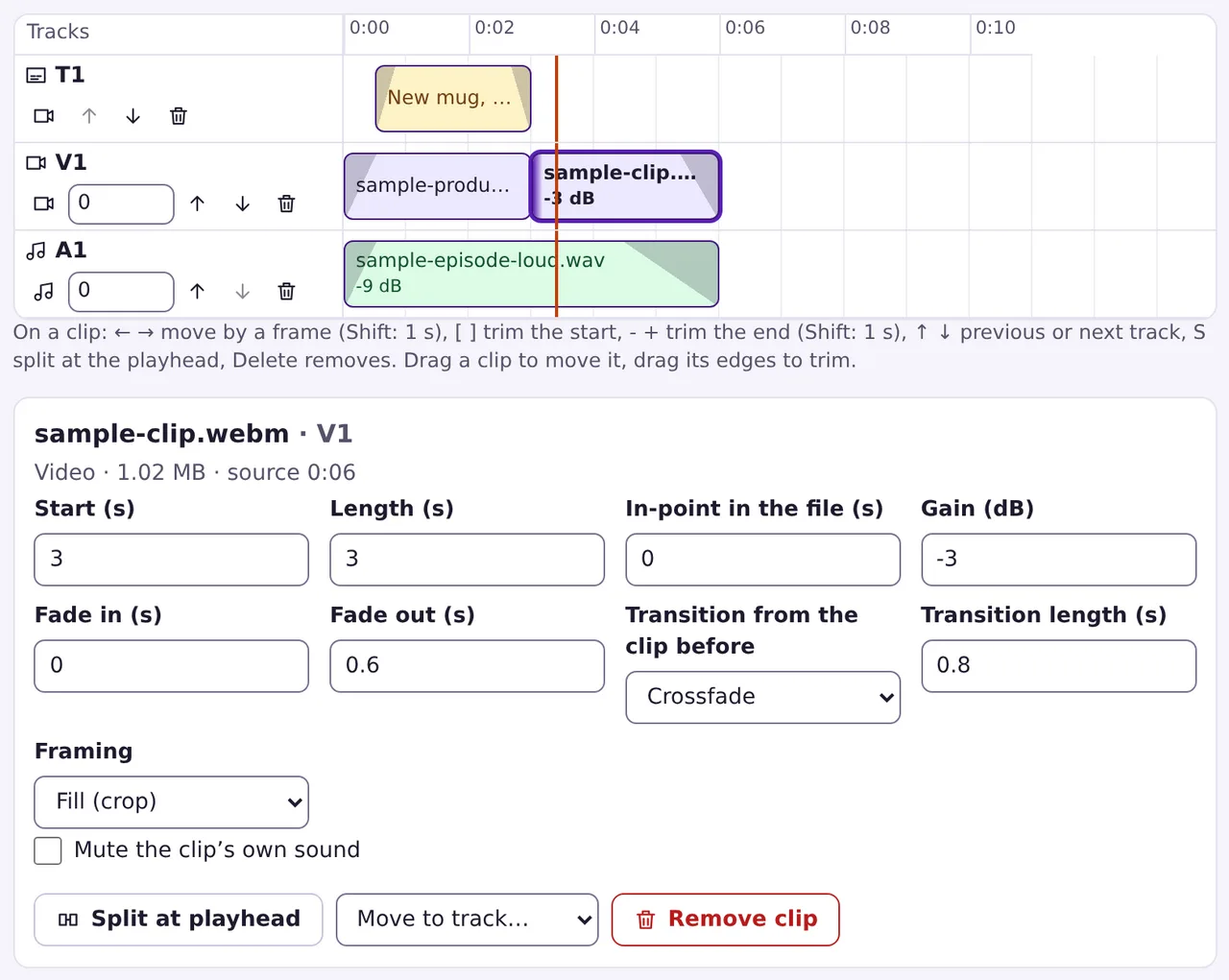
クリップをドラッグすると移動でき、左端または右端をドラッグするとトリミングできます。同じトラック上のクリップは重なりません。別のクリップの上にドロップしたクリップは、最も近い空きスペースに配置されます。
マーカー、クリップの端、再生ヘッドにスナップ をオンにすると(プレビューの下にあります。タイムライン内のどこでも N を押して切り替えることもできます)、ドラッグ中のクリップや端が数ピクセル以内に近づいたとき、最も近いマーカー、クリップの端、または再生ヘッドに吸着します。スナップ先は破線で表示されます。フレーム単位で自由に配置したい場合はオフにします。
音声クリップには波形が、動画クリップにはサムネイルの帯が表示されるので、ビートやカットの位置がひと目でわかります。どちらもアプリを開いている間は保持されます。
すべての操作はキーボードでも行えます。Tab キーでクリップに移動し、次のキーを使います。
- ← → で 1 フレームずつ移動します。シフト を押しながらだと 1 秒ずつ移動します。
- [ ] で開始位置を 1 フレームずつトリミングします({ } なら 1 秒ずつ)。映像の位置はそのままで、ファイル内のイン点が一緒に移動します。
- - と + で終了位置を 1 フレームずつトリミングします(_ と Shift++ なら 1 秒ずつ)。
- , と . で、開始位置または終了位置が前後のマーカー、クリップの端、または再生ヘッドに揃うように移動します。キーボードによるスナップです。
- S で再生ヘッドの位置でクリップを分割し、削除 でクリップを削除し、↑ ↓ で上または下のトラックにある最も近いクリップに移動します。
すべての変更は Ctrl+Z で元に戻せます。変更はプロジェクトと一緒に保存され、このブラウザー、プロジェクト ファイル、共有リンク、Google Drive、チーム ワークスペースのどこでも保持されます。
3. ゲイン、フェード、トランジション
クリップを選択すると、詳細を編集できます。ゲイン(dB) はクリップの音量を変更します。トラック ヘッダーの数値フィールドを使うと、トラック全体の音量を変更できます(例:BGM 用トラックを −9 dB にする)。フェードイン と フェードアウト は、映像を透明に、音声を無音にフェードさせます。
前のクリップからのトランジション は、同じトラック上の直前のクリップからこのクリップへ、映像と音声をなめらかにつなぎます。
- クロスフェード では、このクリップがフェードインする間、前のクリップがその下で再生され続けます。前のクリップには、アウト点の後にその秒数分の素材が必要です。素材が足りない場合は、最後のフレームが静止表示されます。
- 背景へディップ では、前のクリップがフェードアウトしてからこのクリップがフェードインし、その間に背景(または下のトラック)が表示されます。
トランジションは、前のクリップがこのクリップの開始位置ちょうどで終わっている場合にのみ機能します。この条件を満たしていないクリップは レンダリングの前に に一覧表示されます。
4. プレビューとレンダリング
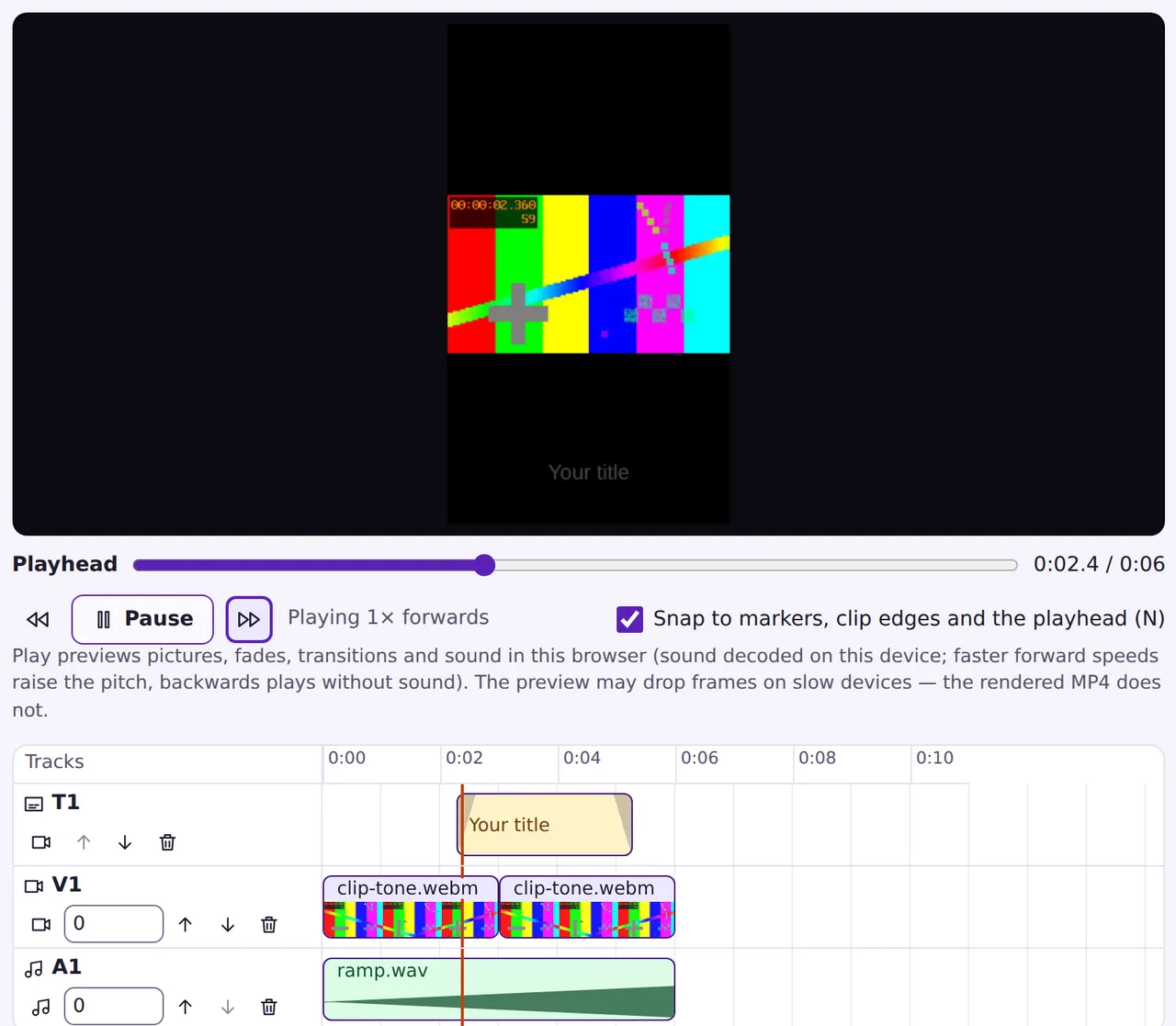
再生ヘッド スライダーを動かすと(または時間ルーラーをクリックすると)、その時点の静止フレームが表示されます。フェードやトランジションも、レンダリング結果と同じ状態で表示されます。
再生 を押すと、タイムラインを音声付きで再生できます。プレビューはアプリ内で再生されます。映像は手元のファイルから読み込まれ、音声はレンダリングと同じクリップ、ゲイン、フェード、クロスフェードをもとに Web Audio でミックスされます。あくまでプレビューなので、処理の遅いデバイスではフレームが飛ぶことがあります。MP4 はこれまでどおりサーバーでレンダリングされます。
シャトル キーは、タイムライン内のどこでも使えます。
- L で順方向に再生します。続けて押すと 2×、4×、8× になります。速度を上げると、テープのようにピッチも上がります。
- J で逆方向に再生します(こちらも最大 8×)。音声は出ません。
- K で停止します。K を押したまま J または L を押すと、1 フレームずつ戻ったり進んだりできます。
動画をレンダリング を押します。Reelcraft がキューを通じてファイルをアップロードし、マルチトラック タイムライン レンダラー ツールが最大 60 クリップ・8 ファイル(合計 180 MB まで)から最長 180 秒の動画をレンダリングします。完成した MP4 は出力としてライブラリに追加されます。その MP4 にレシピを実行して、メール用に圧縮したりリフレームしたりできます。納品仕様に合っているかを確認することもできます。キューにはツールの概要が表示され、ミックスした音声のピークも含まれます。クリッピングの警告が出た場合は、最も音量の大きいクリップのゲインを下げてください。
5. Flipline からのアニマティック
Flipline の Story Desk で アニマティック動画を別のアプリに送信… を選び、Reelcraft を選択します。アニマティックはライブラリと最初の動画トラックの末尾に追加され、ストーリーボードの各ボードが時間ルーラー上のマーカーになります。これにより、ボードに合わせて音楽やタイトルを編集できます。
試してみませんか?