チュートリアル 1 / 11
5 分でできる初めてのバッチ処理
初級 5分
ファイルをいくつか追加し、用意されたレシピを選んで選択したファイル全体に実行し、結果を ZIP でダウンロードします。インストールもアカウントも不要です。
Reelcraft は、メディアファイルをまとめて処理するためのワークスペースです。独自の変換機能は持たず、レシピの各ステップには usefulweb のメディアツール(動画コンプレッサー、オーディオラウドネス正規化、背景除去など全 20 種類)のいずれかを使います。Reelcraft はこれらのツールを連結して多数のファイルに実行し、結果をライブラリに保存して、納品仕様を満たしているかどうかを表示します。
1. テンプレートを開く
Reelcraft を起動をクリックし、ファイル → テンプレート… を選びます。動画をメールやチャットで送るを選んでテンプレートを開くをクリックします。テンプレートには 2 つのレシピと納品チェックが含まれますが、メディアは含まれません。ファイルは手元にあるものだけが使われます。
2. ファイルを追加
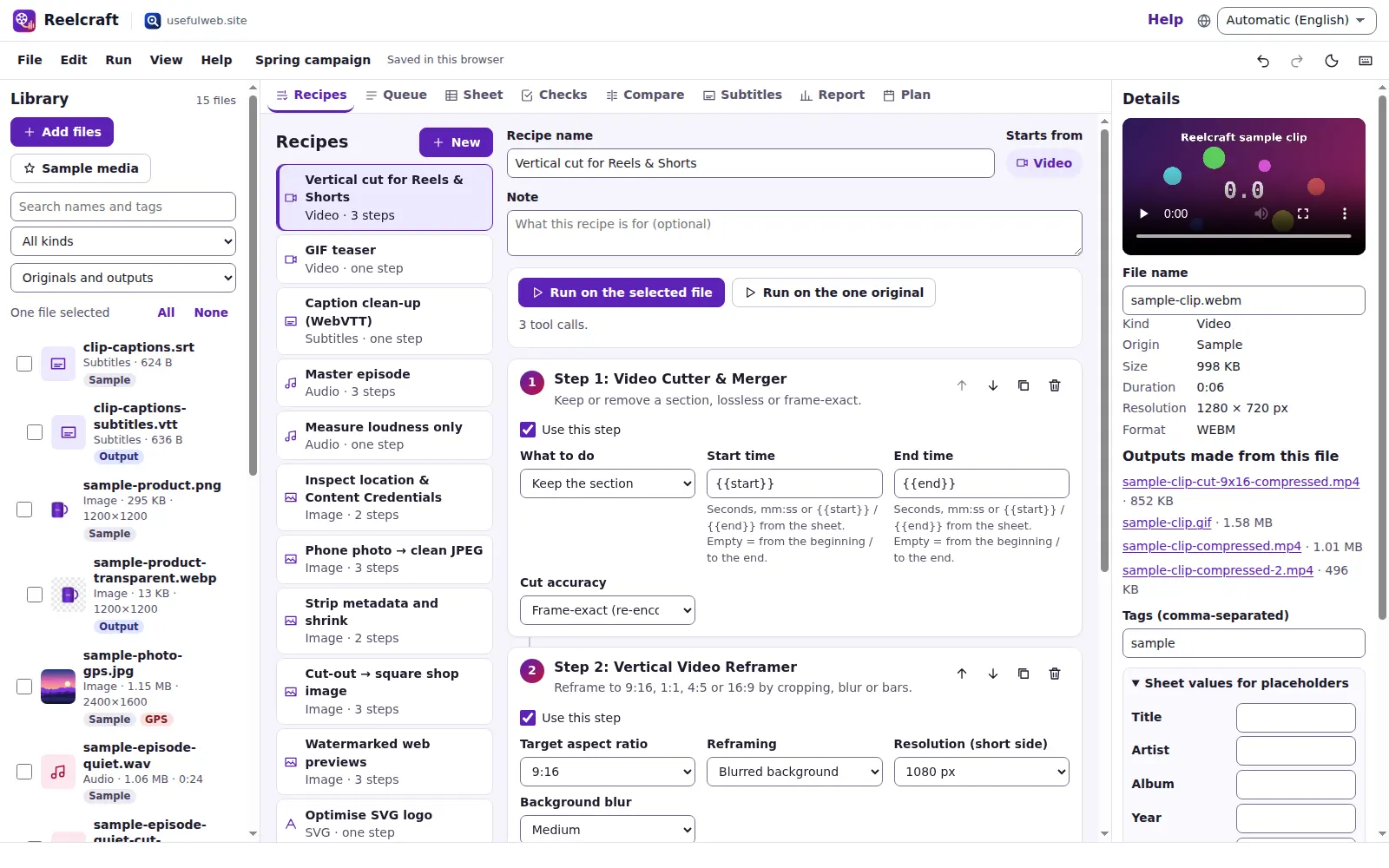
動画ファイルをウィンドウにドラッグするか、左側のライブラリにあるファイルを追加をクリックします。手元に動画がない場合はサンプルメディアをクリックします。Reelcraft が短い合成クリップ、音声に似た録音 2 本、製品写真、架空の GPS 位置情報付きの写真を生成します。いずれも例のラベル付きです。
各ファイルにはサムネイル、サイズ、再生時間が表示されます。ファイルをクリックすると、右側のインスペクターに詳細が表示されます。
3. レシピを実行
処理するファイルにチェックを入れます(またはリストの上にあるすべてをクリックします)。レシピビューで品質 CRF 28、720p を選び、選択したファイルで実行を押します(ボタンの表示には選択したファイル数が反映されます)。
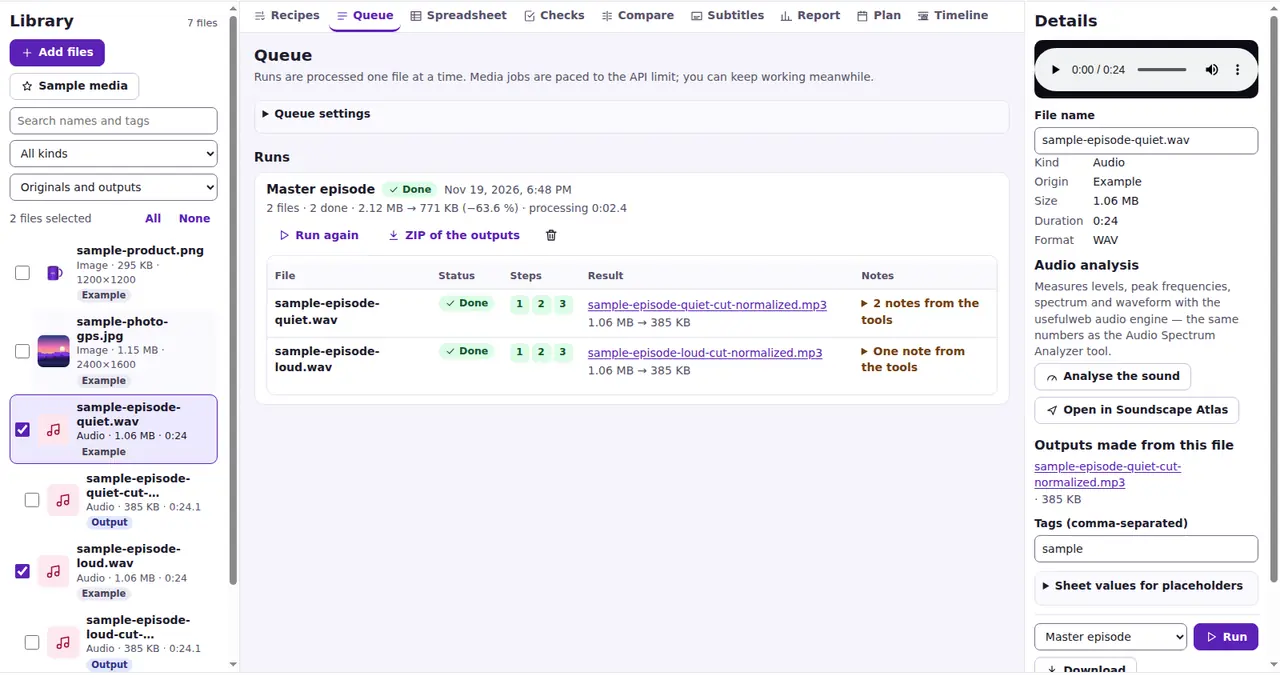
Reelcraft の表示が待ち行列に切り替わります。各ファイルがレシピのすべてのステップを順に通り、メディアツールは 1 回ずつ呼び出されます。ステータスバーと進行状況の行に、処理中のファイルとステップが表示されます。
4. 結果を確認
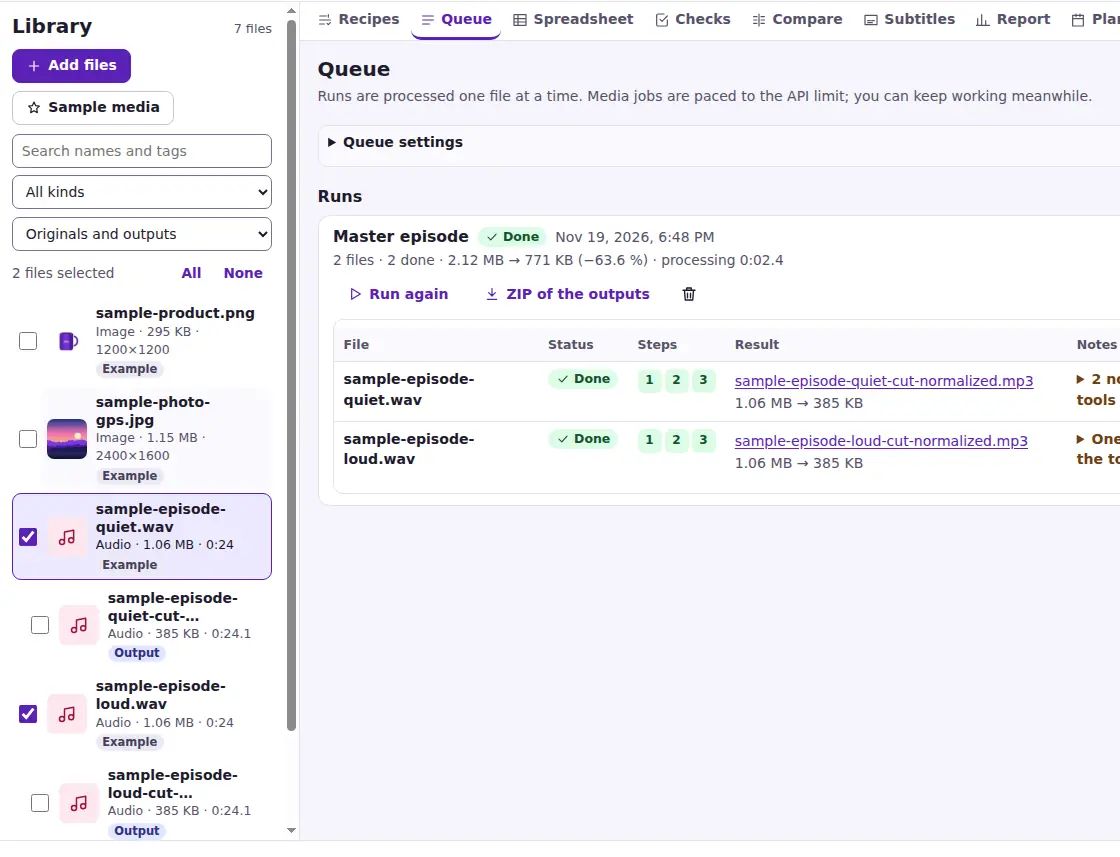
出力はライブラリ内で元のファイルの下にインデントされて表示され、出力バッジが付きます。インスペクターにはこのファイルから作成された出力が一覧表示され、待ち行列にはファイルごとのサイズ変化が表示されます(例:1.1 MB → 589 KB)。
5. ダウンロード
その実行の出力ファイルの ZIP を押すか、すべての出力をまとめて取得する場合はファイル → 出力を ZIP でダウンロードを選びます。メディアはすでに圧縮されているため、ZIP にはファイルがそのまま格納されます。
作業内容の保存場所
プロジェクト(ライブラリ、レシピ、実行、チェック、プラン)は、このブラウザー(IndexedDB)に自動で保存されます。メディアファイルはプロジェクトファイルには含まれず、同じくお使いのデバイスに保存されます。以前のプロジェクトはファイル → 最近のプロジェクト… から再び開けます。
試してみませんか?