チュートリアル 4 / 11
配信チェックと A/B バリアント
中級 8分
縦型ショート、Discord へのアップロード、ポッドキャストのラウドネスなど、プラットフォームの仕様に照らしてすべての出力をチェックし、2 つのレシピを並べて比較して、目的に合うバリアントを残せます。
配信チェック
チェックを開き、チェックを追加を押します。仕様と、その適用対象(すべてのファイル、オリジナル、出力、または1 つのレシピの出力)を選びます。Reelcraft は、各ファイルについて把握している情報(サイズ、再生時間、解像度、アスペクト比、形式、ラウドネス、トゥルーピーク、GPS 位置、字幕の読み取り速度)を仕様と照合し、合格、不合格、警告、未測定のいずれかを表示します。
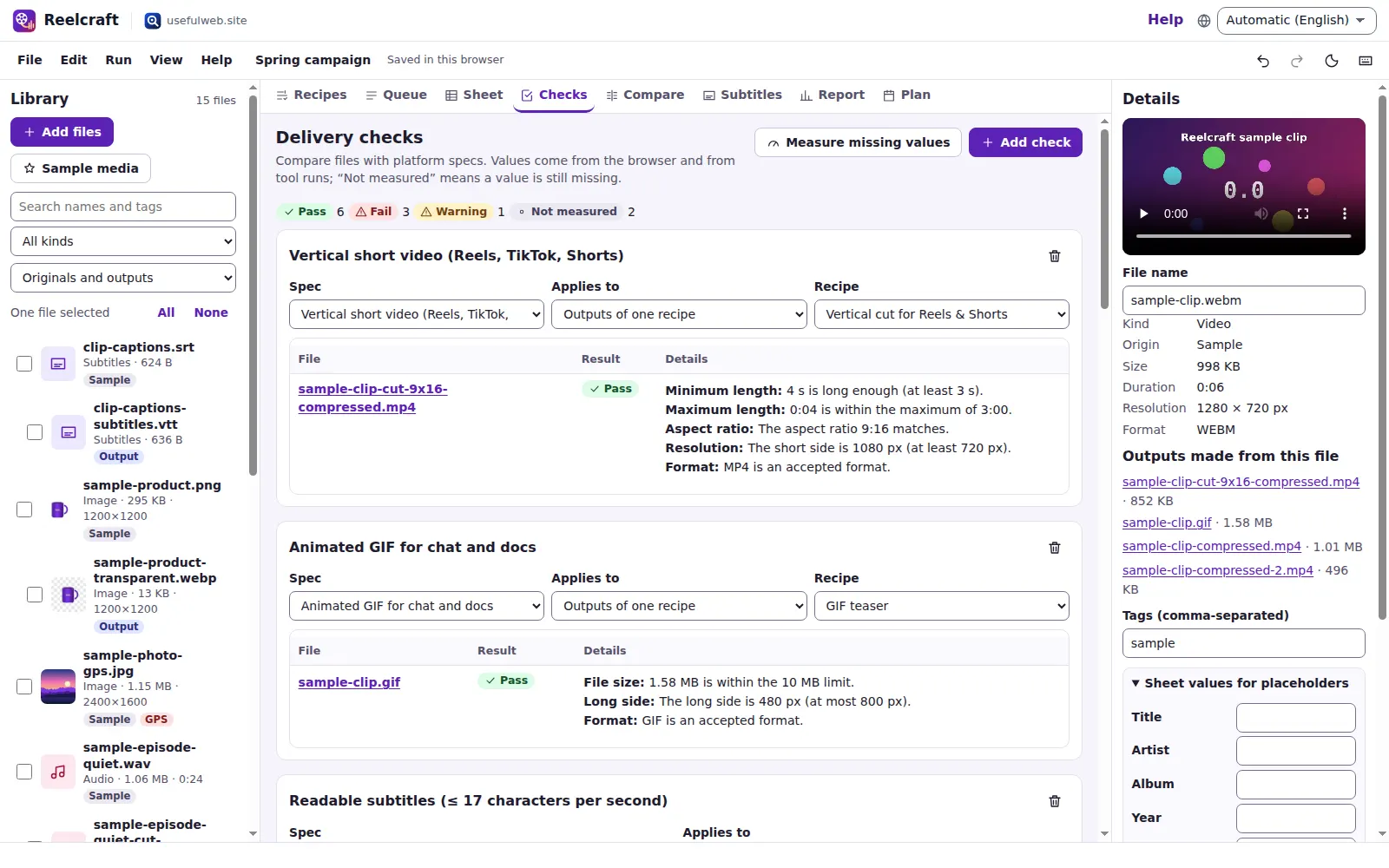
組み込みのプリセットは、一般に公開されている上限値をもとにした出発点です(例:縦型ショートは 9:16 かつ 720 px 以上、Discord は 10 MB、ポッドキャストは −16 LUFS)。プラットフォームのルールは変わります。お使いのプラットフォームの現在の上限値を確認し、カスタム仕様を作成で調整してください。サイズはメディアツールと同じく 10 進数のメガバイト(1 MB = 1 000 000 バイト)で表します。
未測定は、値が不明であることを意味します。たとえば、ラウドネスツールを一度も通していないファイルのラウドネスがこれにあたります。未測定の値を測定を使うと、分析ツール(ラウドネス、EXIF、Content Credentials)を必要な箇所にだけ実行します。
A/B バリアント
お使いのクリップには、サイズ指定のエンコードと品質ベースのエンコードのどちらが適しているでしょうか。比較を開き、同じ種類のレシピ A とレシピ B を選び、ライブラリでファイルを選択して A と B を実行を押します。2 つの実行はペアとしてキューに追加されます。
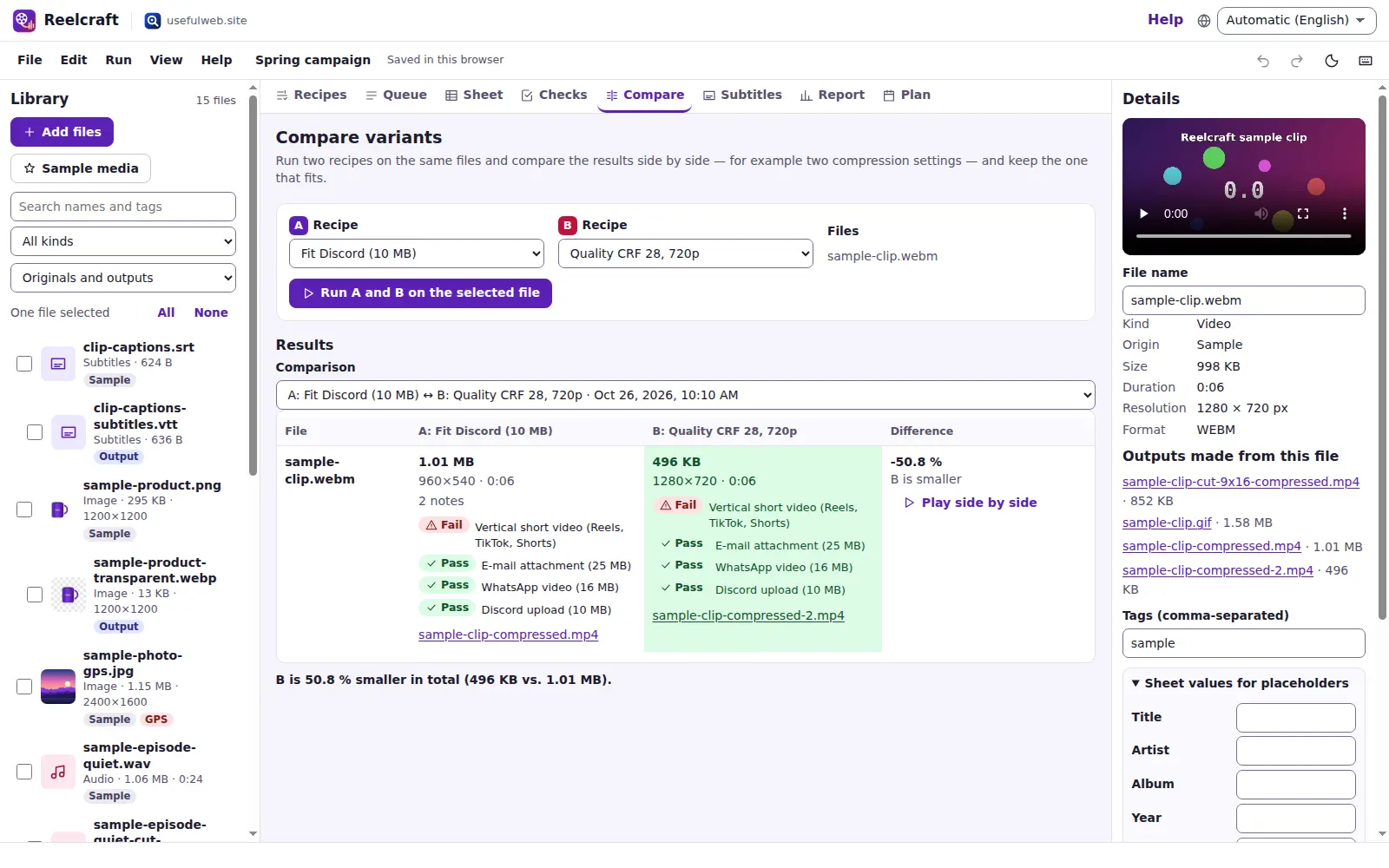
比較表には、ファイルごとに両方の結果のサイズ、解像度、再生時間、ラウドネス、それぞれが合格した仕様、差分(パーセント)が表示されます。小さいほうの結果は強調表示されます。並べて再生を押すと両方の出力が横に並んで開くので、品質をご自身で判断できます。
以前のペアは結果に残るため、バリアントを時間をかけて比較できます。
試してみませんか?