← Tutti i tutorial · Reelcraft
Tutorial 11 di 11
Timeline multitraccia: clip, immagini fisse, musica e titoli
Intermedio 10 min
Disponi tracce video, immagine, audio e testo nella vista Timeline, rifila le clip e applica dissolvenze incrociate con il mouse o la tastiera con l'aggancio magnetico, riproduci l'anteprima con l'audio e renderizza un unico MP4 sul server.
Le ricette elaborano molti file nello stesso modo. La vista Timeline fa l'opposto: unisce più file in un unico video. Disponi clip, immagini fisse, musica e titoli sulle tracce, li rifili e applichi le dissolvenze, poi Renderizza video trasforma la timeline in un MP4.
Tieni presente dove avviene il lavoro: il rendering si svolge sul nostro server. Renderizza video carica sul server di usefulweb solo i file usati nella timeline, e lì ffmpeg crea un MP4 H.264/AAC. Il tuo browser non codifica il video.
1. Aggiungi file e titoli
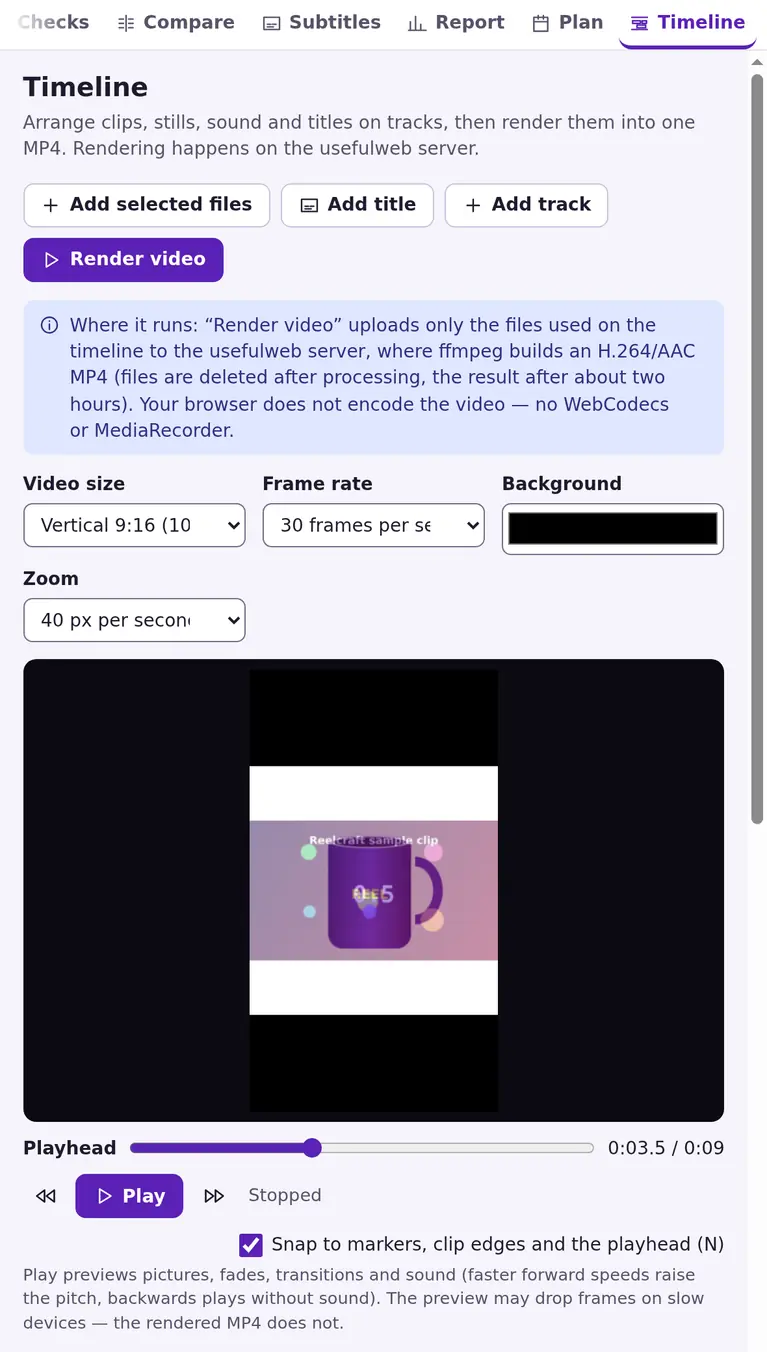
Apri Timeline (la nona vista, scorciatoia 9). Una nuova timeline ha tre tracce: T1 in alto per i titoli, V1 per le immagini e A1 per l'audio.
- Seleziona i file nella libreria e premi Aggiungi i file selezionati (oppure Esegui → Aggiungi i file selezionati alla timeline). Video e immagini fisse finiscono sulla prima traccia video, i file audio sulla prima traccia audio, a partire dalla testina di riproduzione o subito dopo le clip già presenti.
- Aggiungi titolo inserisce una clip di testo di tre secondi sulla traccia di testo. Sotto le tracce puoi modificare testo, posizione, dimensione, colore e il riquadro scuro.
- Aggiungi traccia aggiunge altre tracce video, immagine, audio o testo (fino a otto). La prima traccia dell'elenco viene disegnata sopra le altre; sposta le tracce con i pulsanti a freccia. Le tracce immagine sono comode per un logo o un'immagine fissa sopra il video.
Scegli le Dimensioni del video (per esempio verticale 9:16 per Reels e Shorts), la Frequenza fotogrammi e un colore di Sfondo, che compare ovunque nessuna immagine copra la tela.
2. Sposta, rifila e dividi
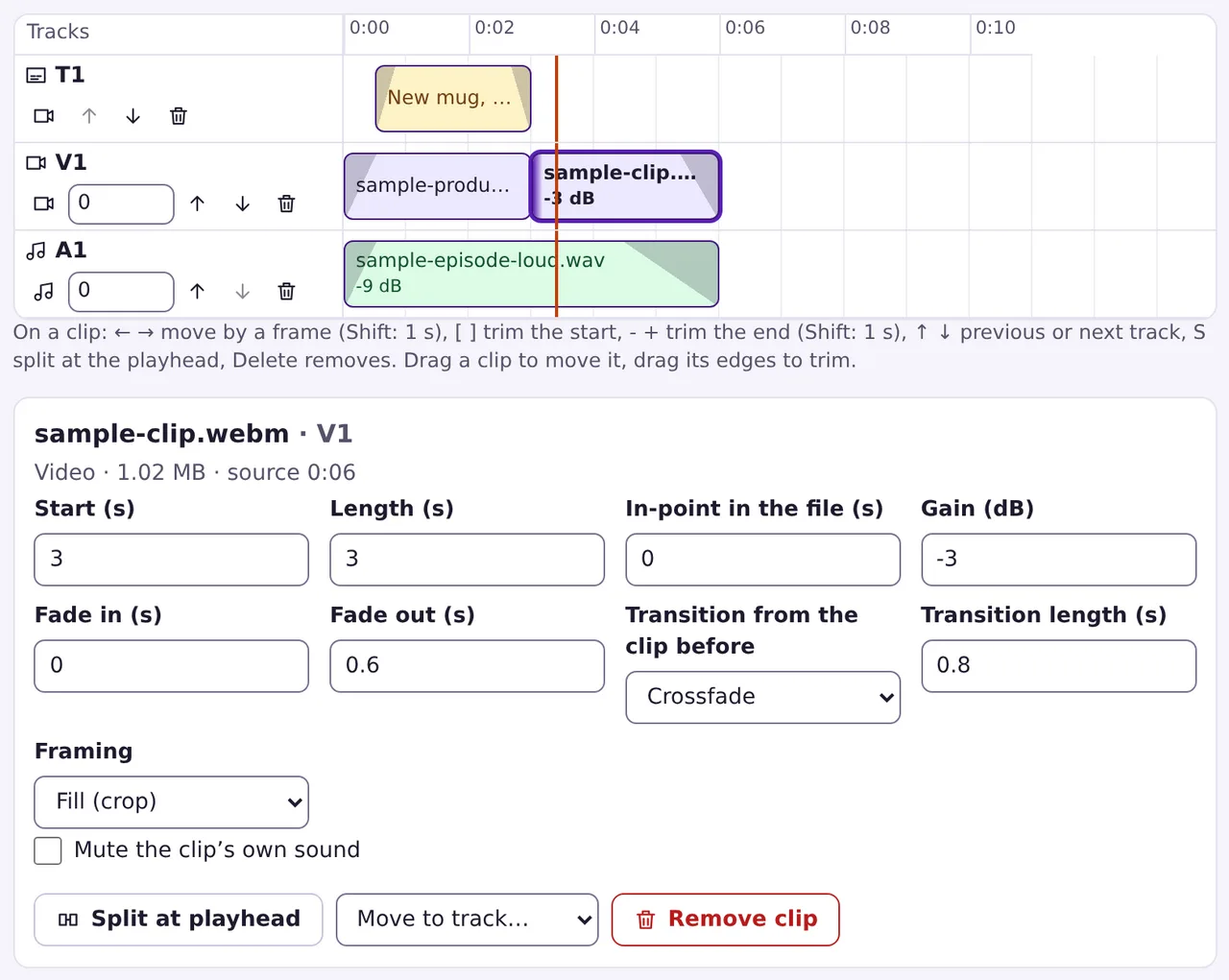
Trascina una clip per spostarla, oppure trascina il suo bordo sinistro o destro per rifilarla. Le clip di una traccia non si sovrappongono mai: una clip rilasciata sopra un'altra finisce nello spazio libero più vicino.
Con Aggancia a marcatori, bordi delle clip e testina di riproduzione attivato (sotto l'anteprima, oppure premi N in qualsiasi punto della timeline), una clip o un bordo trascinato si aggancia al marcatore, al bordo di clip o alla testina di riproduzione più vicini non appena si avvicina a pochi pixel; una linea tratteggiata indica a cosa si aggancia. Disattivalo per un posizionamento libero, preciso al fotogramma.
Le clip audio mostrano la loro forma d'onda e le clip video una striscia di miniature, così vedi dove cade il battito o il taglio. Entrambe restano disponibili finché l'app è aperta.
Tutto funziona anche con la tastiera. Raggiungi una clip con Tab, poi:
- ← → la spostano di un fotogramma, con Turno (Maiusc) di un secondo.
- [ ] rifilano l'inizio di un fotogramma ({ } di un secondo); l'immagine resta dov'è e il punto di attacco nel file si sposta di conseguenza.
- - e + rifilano la fine di un fotogramma (_ e Turno++ di un secondo).
- , e . la spostano in modo che l'inizio o la fine cada sul marcatore, sul bordo di clip o sulla testina di riproduzione precedente o successivo: l'aggancio da tastiera.
- S divide la clip alla testina di riproduzione, Elimina la rimuove, ↑ ↓ saltano alla clip più vicina sulla traccia sopra o sotto.
Ogni modifica si può annullare con Ctrl+Z e viene salvata con il progetto: in questo browser, nei file di progetto, nei link di condivisione, su Google Drive e negli spazi di lavoro del team.
3. Guadagno, dissolvenze e transizioni
Seleziona una clip per modificarne i dettagli. Guadagno (dB) cambia il volume di una clip; il campo numerico nell'intestazione della traccia cambia un'intera traccia (per esempio −9 dB per una base musicale). Dissolvenza in entrata e Dissolvenza in uscita portano gradualmente l'immagine alla trasparenza e l'audio al silenzio.
Transizione dalla clip precedente fonde una clip con quella che la precede sulla stessa traccia:
- Dissolvenza incrociata lascia scorrere la clip precedente sotto questa mentre entra in dissolvenza. La clip precedente ha bisogno di altrettanti secondi di materiale dopo il suo punto di uscita; altrimenti il suo ultimo fotogramma viene mantenuto.
- Passaggio allo sfondo fa uscire in dissolvenza la clip precedente ed entrare questa, con lo sfondo (o le tracce sottostanti) nel mezzo.
Una transizione funziona solo se la clip precedente finisce esattamente dove inizia questa; Prima di renderizzare elenca le clip per cui non è così.
4. Anteprima e rendering
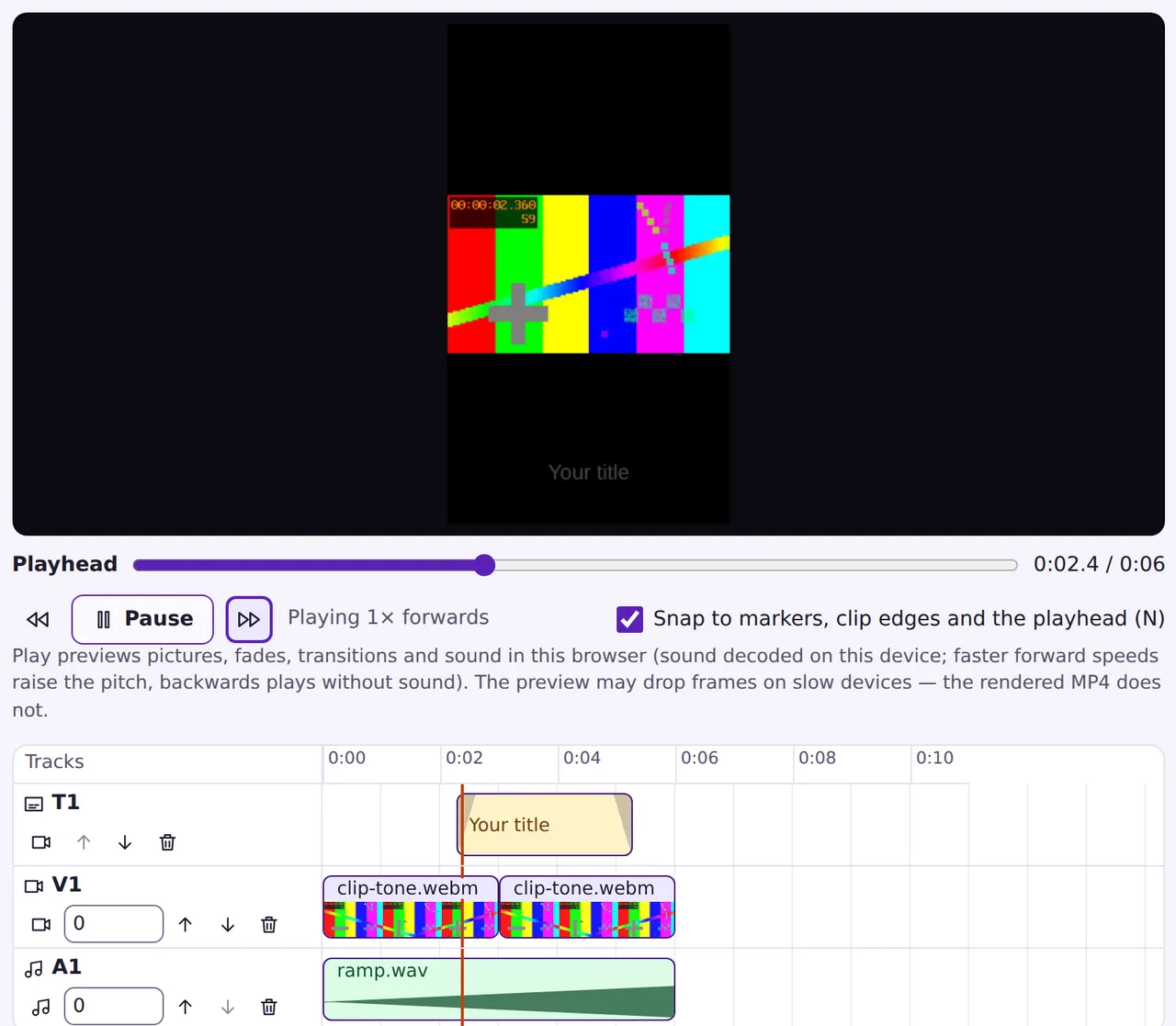
Sposta il cursore Testina di riproduzione (o fai clic sul righello del tempo) per vedere un fotogramma fisso in quel momento, con dissolvenze e transizioni come appariranno nel rendering.
Premi Riproduci per guardare la timeline con l'audio. L'anteprima viene riprodotta nell'app: le immagini provengono dai tuoi file, l'audio viene mixato con Web Audio a partire dalle stesse clip, guadagni, dissolvenze e dissolvenze incrociate usati dal rendering. È solo un'anteprima: su un dispositivo lento può saltare dei fotogrammi, e l'MP4 viene comunque renderizzato sul server.
I tasti di scorrimento funzionano ovunque nella timeline:
- L riproduce in avanti; premilo di nuovo per 2×, 4× e 8×. Le velocità più alte alzano il tono, come un nastro.
- J riproduce all'indietro (anche fino a 8×), senza audio.
- K ferma la riproduzione. Tieni premuto K e tocca J o L per andare indietro o avanti di un fotogramma.
Premi Renderizza video. Reelcraft carica i file tramite la coda, lo strumento Renderer timeline multitraccia renderizza fino a 180 secondi da un massimo di 60 clip e 8 file (180 MB in totale), e l'MP4 arriva nella tua libreria come output. Da lì puoi applicarci una ricetta, per esempio comprimerlo per l'e-mail o reinquadrarlo, oppure verificarlo rispetto a una specifica di consegna. La coda mostra il riepilogo dello strumento, incluso il picco dell'audio mixato; se segnala una saturazione, abbassa il guadagno delle clip più forti.
5. Animatic da Flipline
Nello Story Desk di Flipline scegli Invia il video dell'animatic a un'altra app… e seleziona Reelcraft. L'animatic arriva nella libreria e alla fine della prima traccia video, e ogni tavola dello storyboard diventa un marcatore sul righello del tempo, così puoi montare musica e titoli in base alle tavole.
Pronto a provarlo?