← Tutti i tutorial · Reelcraft
Tutorial 1 di 11
Il tuo primo batch in 5 minuti
Principiante 5 min
Aggiungi qualche file, scegli una ricetta pronta, eseguila sull'intera selezione e scarica i risultati come ZIP. Niente da installare, nessun account.
Reelcraft è uno spazio di lavoro per elaborare in batch i tuoi file multimediali. Non usa convertitori propri: ogni passaggio di una ricetta è uno degli strumenti multimediali di usefulweb (Compressore video, Normalizzatore di loudness audio, Rimozione sfondo e altri 17). Reelcraft li concatena, li esegue su molti file, conserva i risultati in una libreria e ti dice se rispettano le tue specifiche di consegna.
1. Apri un modello
Fai clic su Avvia Reelcraft, poi su File → Modelli…. Scegli Inviare un video via e-mail o chat e fai clic su Apri modello. Il modello include due ricette e un controllo di consegna, ma nessun file multimediale: i tuoi file restano tuoi.
2. Aggiungi file
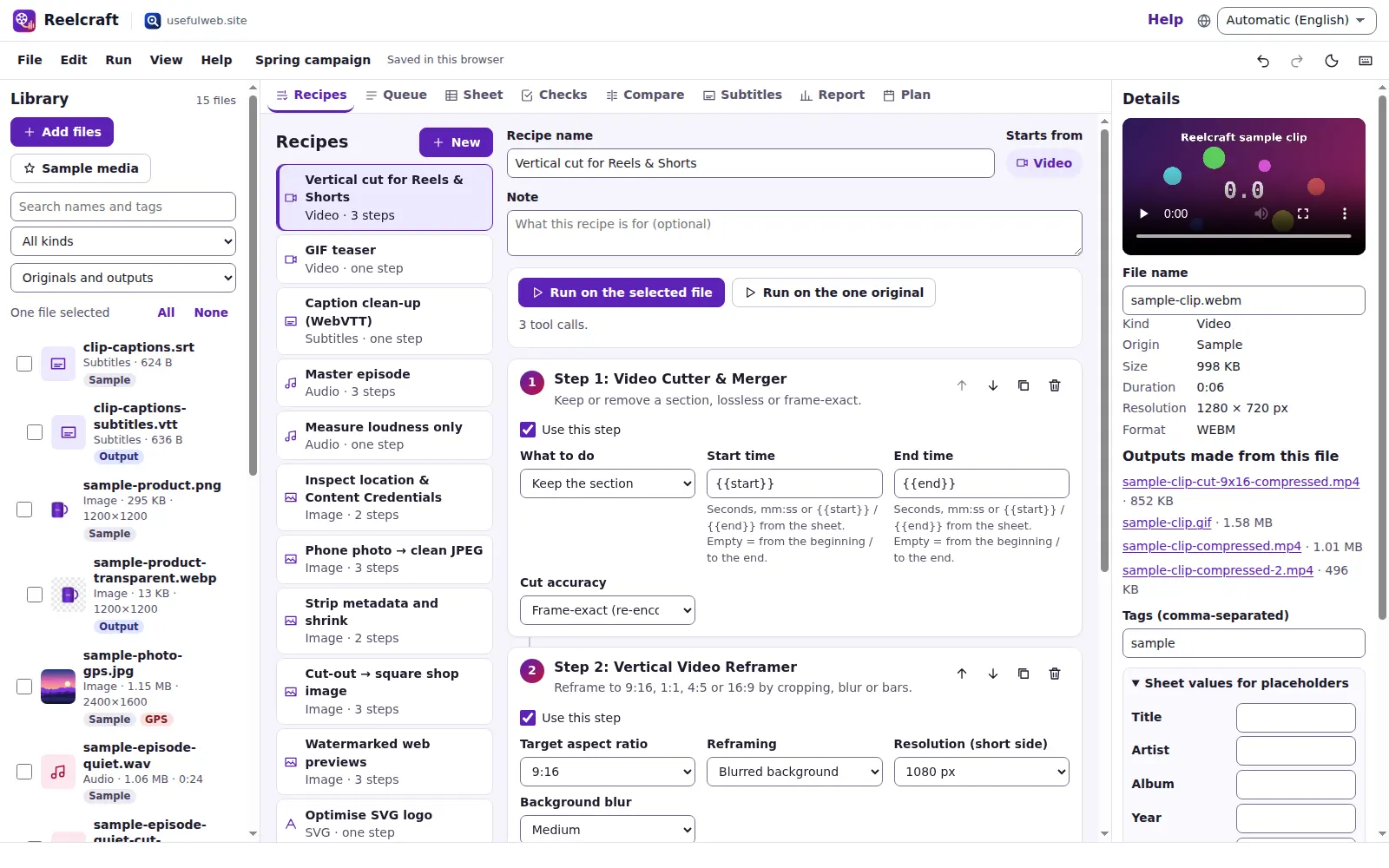
Trascina i file video nella finestra oppure fai clic su Aggiungi file nella libreria a sinistra. Non hai un video a portata di mano? Fai clic su Media di esempio: Reelcraft genera una breve clip sintetica, due registrazioni simili al parlato, una foto di prodotto e una foto con una posizione GPS inventata, tutte etichettate come Esempio.
Ogni file mostra una miniatura, la dimensione e la durata. Fai clic su un file per vederne i dettagli nell'ispettore a destra.
3. Esegui una ricetta
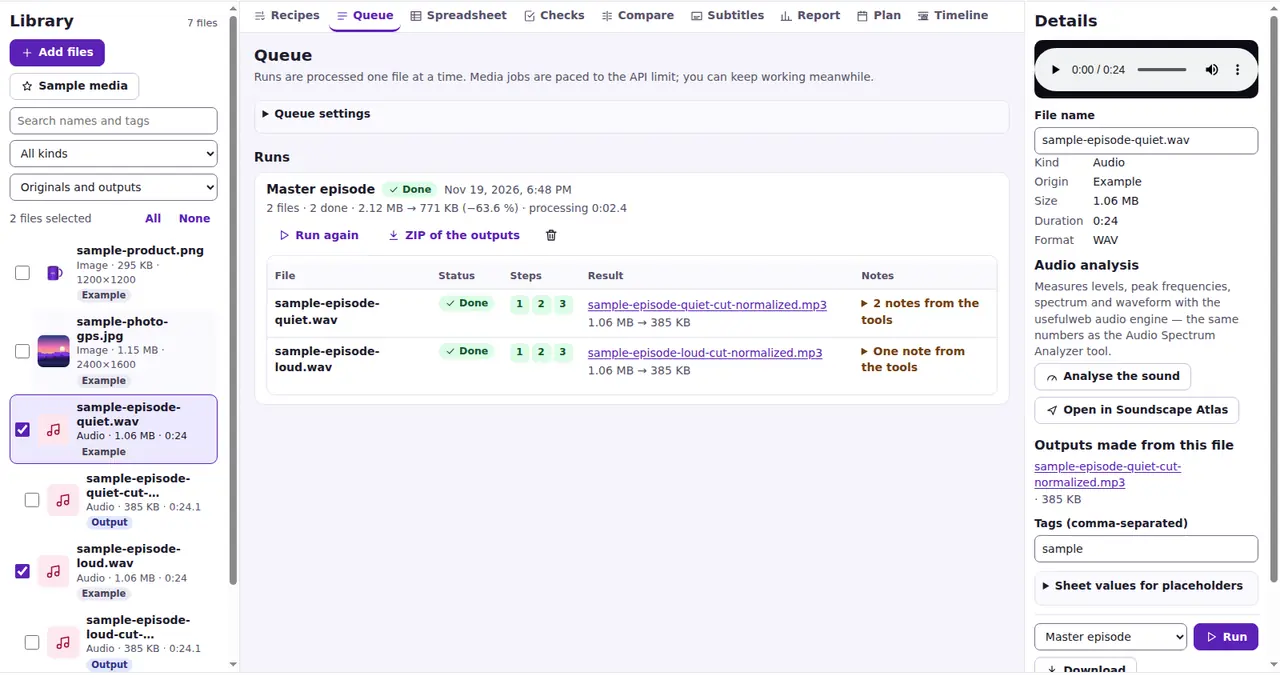
Spunta i file che vuoi elaborare (oppure fai clic su Tutti sopra l'elenco). Nella vista Ricette scegli Qualità CRF 28, 720p e premi Esegui sul file selezionato (l'etichetta indica quanti file hai selezionato).
Reelcraft passa alla Coda. Ogni file attraversa tutti i passaggi della ricetta, con una sola chiamata agli strumenti multimediali alla volta. La barra di stato e la riga di avanzamento mostrano quale file e quale passaggio sono in esecuzione.
4. Controlla i risultati
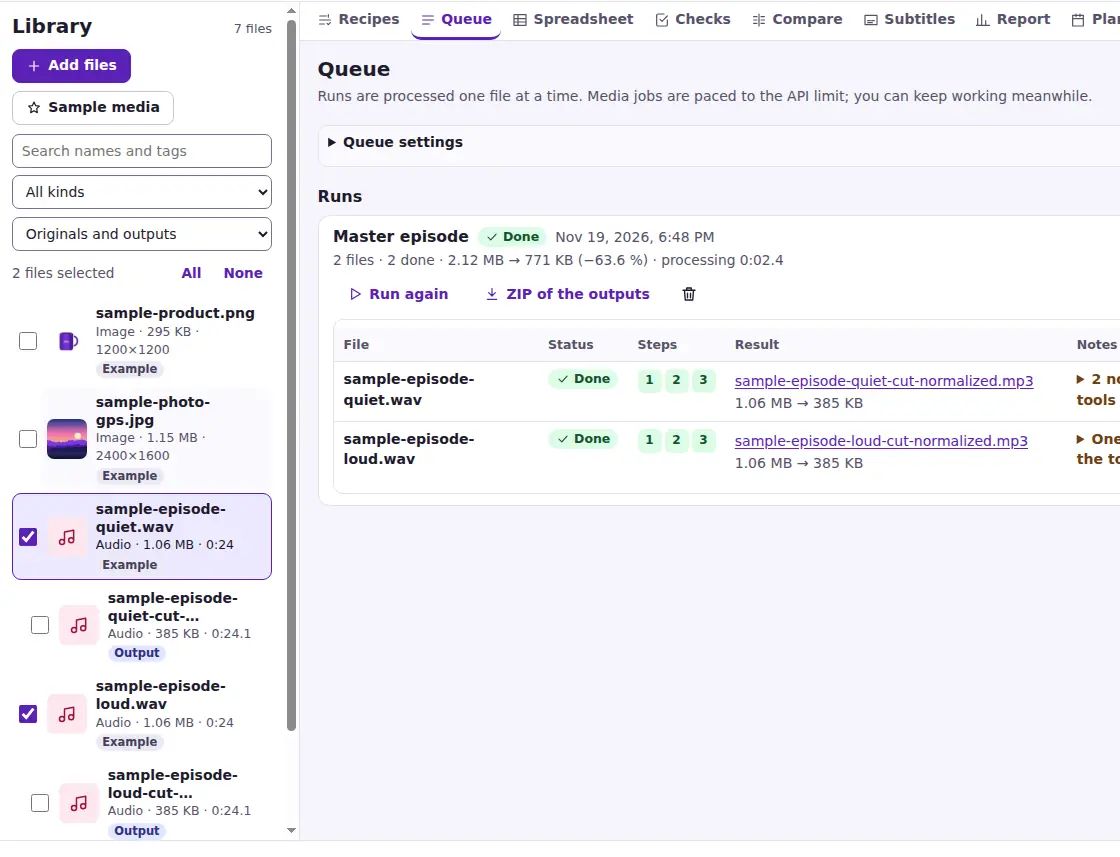
Gli output compaiono nella libreria, rientrati sotto il file da cui sono stati creati, con un badge Output. L'ispettore elenca gli Output creati da questo file e la coda mostra la variazione di dimensione per ogni file, ad esempio 1.1 MB → 589 KB.
5. Scarica
Premi ZIP degli output sull'esecuzione, oppure File → Scarica gli output come ZIP per scaricare tutti gli output. Lo ZIP archivia i file così come sono, senza ricomprimerli (i file multimediali sono già compressi).
Dov'è il mio lavoro?
Il tuo progetto (libreria, ricette, esecuzioni, controlli e piano) viene salvato automaticamente in questo browser (IndexedDB). I file multimediali sono archiviati accanto al progetto sul tuo dispositivo, non nel file di progetto. File → Progetti recenti… ti permette di riaprire i progetti precedenti.
Pronto a provarlo?