Tutorial 7 dari 11
Mencatat shot dalam video
Pemula 5 mnt
Tandai frame video dari pustaka dengan Pencatat shot, tulis catatan untuk setiap shot, kembali ke shot itu, lalu unduh daftar shot sebagai halaman siap cetak atau CSV.
Sebelum memotong klip, biasanya kamu menontonnya sekali dulu dan mencatat di mana letak take yang bagus, clapperboard, atau frame yang bermasalah. Pencatat shot melakukan hal ini langsung di Reelcraft: kamu menjeda video, menandai frame, lalu menulis catatan. Tanda-tanda itu disimpan bersama videonya di proyekmu.
1. Buka Pencatat shot
Pilih video di pustaka, lalu tekan Pencatat shot… di inspektur sebelah kanan, atau pilih Jalankan → Pencatat shot…. Dialog terbuka dengan video yang dipilih di Video. Daftarnya menampilkan semua video di pustaka.
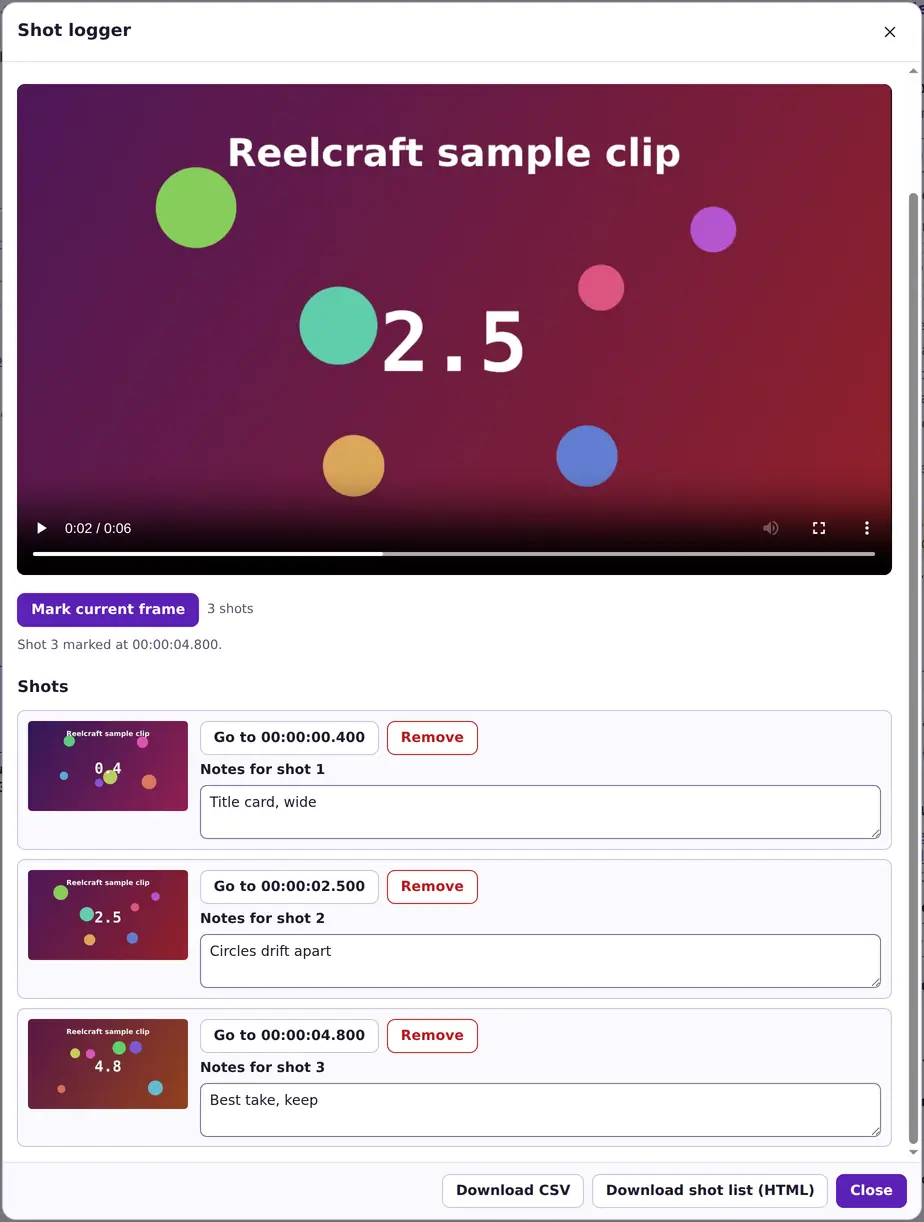
Belum punya video? Tekan Tambah video dari perangkat kamu… di dialog. File itu ditambahkan ke pustaka seperti file lainnya dan langsung terbuka.
Pemutarnya memakai dekoder video bawaan browser-mu. MP4 (H.264) dan WebM bisa diputar hampir di mana saja, tetapi format seperti ProRes dan banyak file MKV tidak bisa. Konversikan dulu file seperti itu dengan resep yang memakai langkah Konverter Video Universal.
2. Tandai frame
Putar video dan jeda di titik awal sebuah shot (di pemutar, tombol panah memajukan atau memundurkan video sedikit demi sedikit). Tekan Tandai frame saat ini. Reelcraft
- menyimpan waktunya sampai satuan milidetik,
- membuat thumbnail dari frame itu,
- menambahkan shot ke Shot sesuai urutan waktu dan mengumumkan Shot 2 ditandai di 00:00:12.480.
Satu video bisa menampung hingga 200 shot. Frame yang sama tidak bisa ditandai dua kali.
3. Tambahkan catatan dan kembali ke shot
Setiap shot punya kolom Catatan untuk shot 1, Catatan untuk shot 2, dan seterusnya. Ketik apa yang kamu lihat, misalnya wide shot, mik kelihatan atau take terbaik. Catatan tersimpan selagi kamu mengetik.
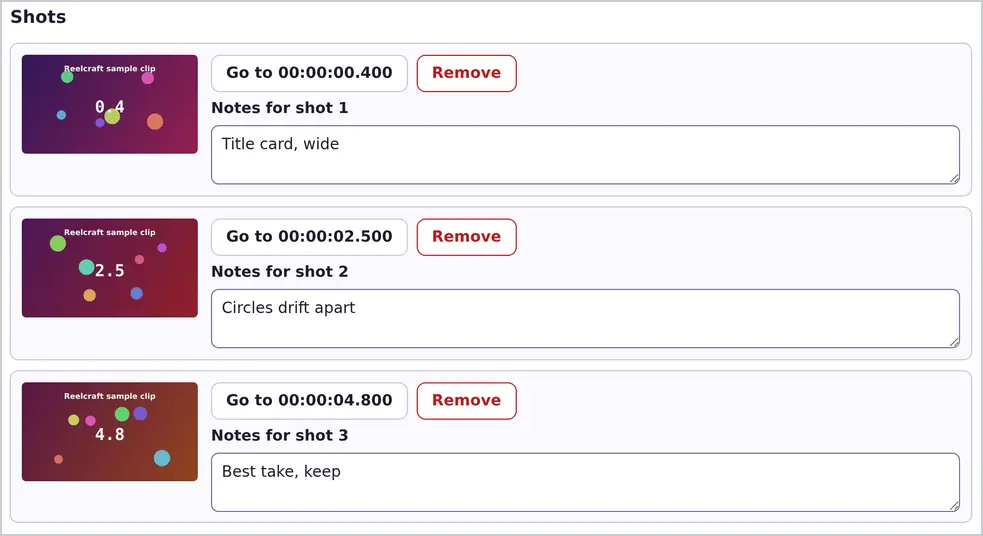
Tombol berisi waktu, misalnya Ke 00:00:12.480, memindahkan pemutar ke frame itu. Hapus menghapus shot tersebut.
Semua perubahan menjadi bagian dari proyek. Simpan otomatis menyimpannya, dan perubahan itu ikut masuk ke file proyek, tautan berbagi, dan Google Drive. Setelah dialog ditutup, Ctrl+Z bisa membatalkannya. Inspektur menampilkan Shot yang dicatat beserta jumlah tandanya.
Thumbnail dibuat dari file video dan tidak disimpan di proyek. Saat kamu membuka pencatat lagi, atau saat orang lain membuka proyek yang dibagikan dan file yang sama ada di pustakanya, Reelcraft membuat ulang thumbnail itu dari file tersebut.
4. Unduh daftar shot
- Unduh daftar shot (HTML) menyimpan halaman berisi tabel bernomor dengan kolom shot, thumbnail, waktu, dan catatan. Buka halaman itu di browser apa pun, lalu cetak atau simpan sebagai PDF. Labelnya mengikuti bahasa ruang kerja.
- Unduh CSV menyimpan shot, waktu, detik, catatan untuk dipakai di spreadsheet atau alat penyuntingan. Sel yang diawali
=,+,-, atau@ditulis sebagai teks, jadi tidak bisa dijalankan sebagai rumus.
Kegunaannya dalam alur kerja
Pakai waktu dari daftar shot sebagai nilai awal dan akhir di lembar per file (lihat resep dan lembar) supaya kamu bisa memotong tepat shot-shot itu sekaligus.
Berikutnya: subtitle, privasi, dan laporan.
Siap mencobanya?