Tutorial 1 dari 11
Batch pertamamu dalam 5 menit
Pemula 5 mnt
Tambahkan beberapa file, pilih resep siap pakai, jalankan pada semua file yang dipilih, lalu unduh hasilnya sebagai ZIP. Tanpa instalasi, tanpa akun.
Reelcraft adalah ruang kerja untuk memproses file mediamu secara batch. Reelcraft tidak membuat konverternya sendiri: setiap langkah dalam resep adalah salah satu alat media usefulweb (Kompresor Video, Penormal Kenyaringan Audio, Penghapus Latar Belakang, dan 17 alat lainnya). Reelcraft merangkai alat-alat tersebut, menjalankannya pada banyak file sekaligus, menyimpan hasilnya di pustaka, dan memberi tahu apakah hasilnya sudah memenuhi spesifikasi pengirimanmu.
1. Buka templat
Klik Buka Reelcraft, lalu File → Templat…. Pilih Kirim video lewat e-mail atau chat, lalu klik Buka templat. Templat ini berisi dua resep dan satu pemeriksaan pengiriman, tetapi tidak berisi media apa pun. File-mu tetap milikmu.
2. Tambah file
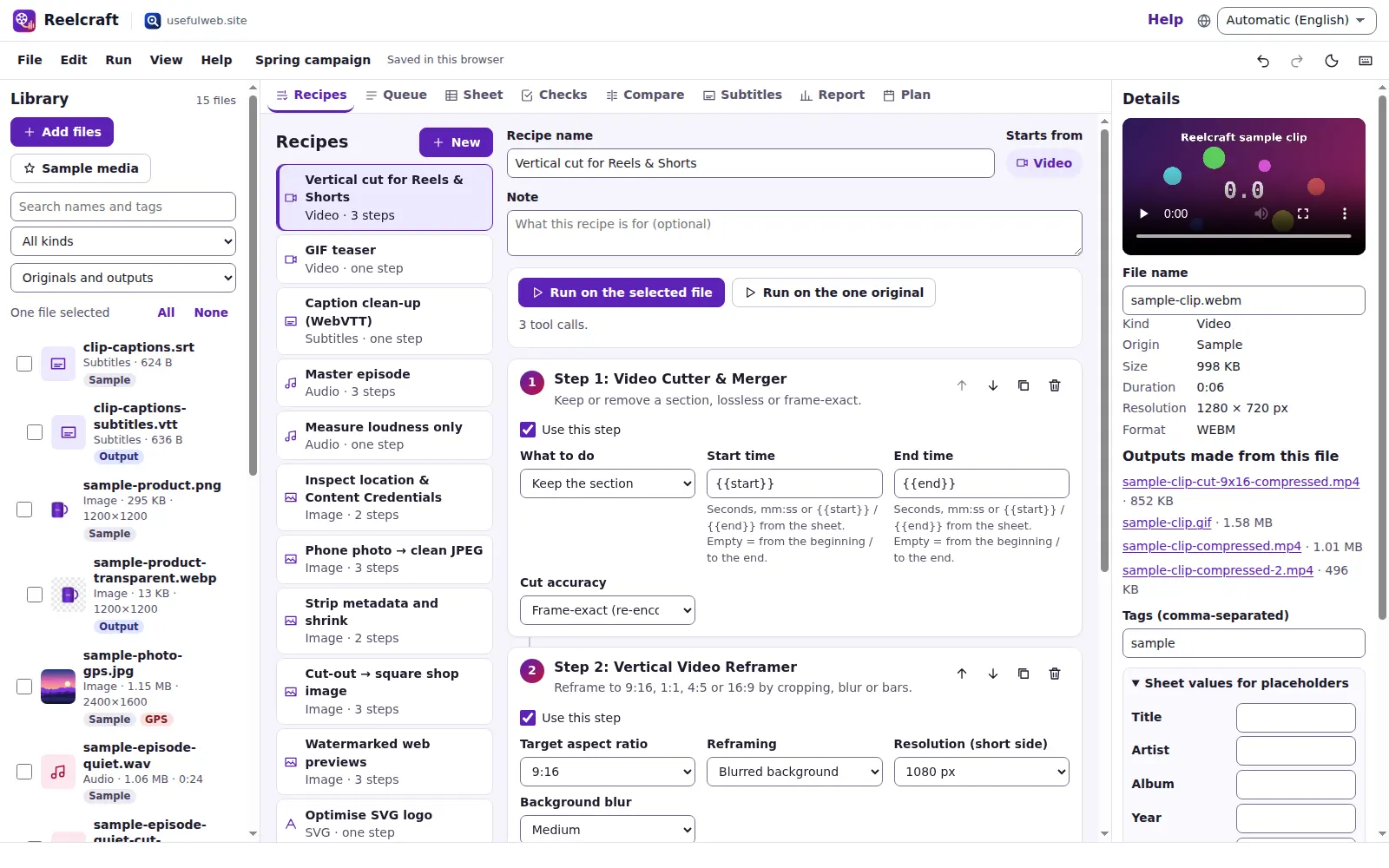
Seret file video ke jendela atau klik Tambah file di pustaka sebelah kiri. Tidak punya video? Klik Media sampel. Reelcraft akan membuat klip sintetis pendek, dua rekaman yang menyerupai ucapan, satu foto produk, dan satu foto dengan posisi GPS rekaan. Semuanya diberi label Contoh.
Setiap file menampilkan thumbnail, ukuran, dan durasinya. Klik sebuah file untuk melihat detailnya di inspektor sebelah kanan.
3. Jalankan resep
Centang file yang ingin kamu proses (atau klik Semua di atas daftar). Di tampilan Resep, pilih Kualitas CRF 28, 720p, lalu tekan Jalankan pada file yang dipilih (labelnya menunjukkan jumlah file yang kamu pilih).
Reelcraft akan beralih ke Antrean. Setiap file melewati setiap langkah resep, dengan satu panggilan ke alat media dalam satu waktu. Bilah status dan baris progres menunjukkan file dan langkah mana yang sedang berjalan.
4. Lihat hasilnya
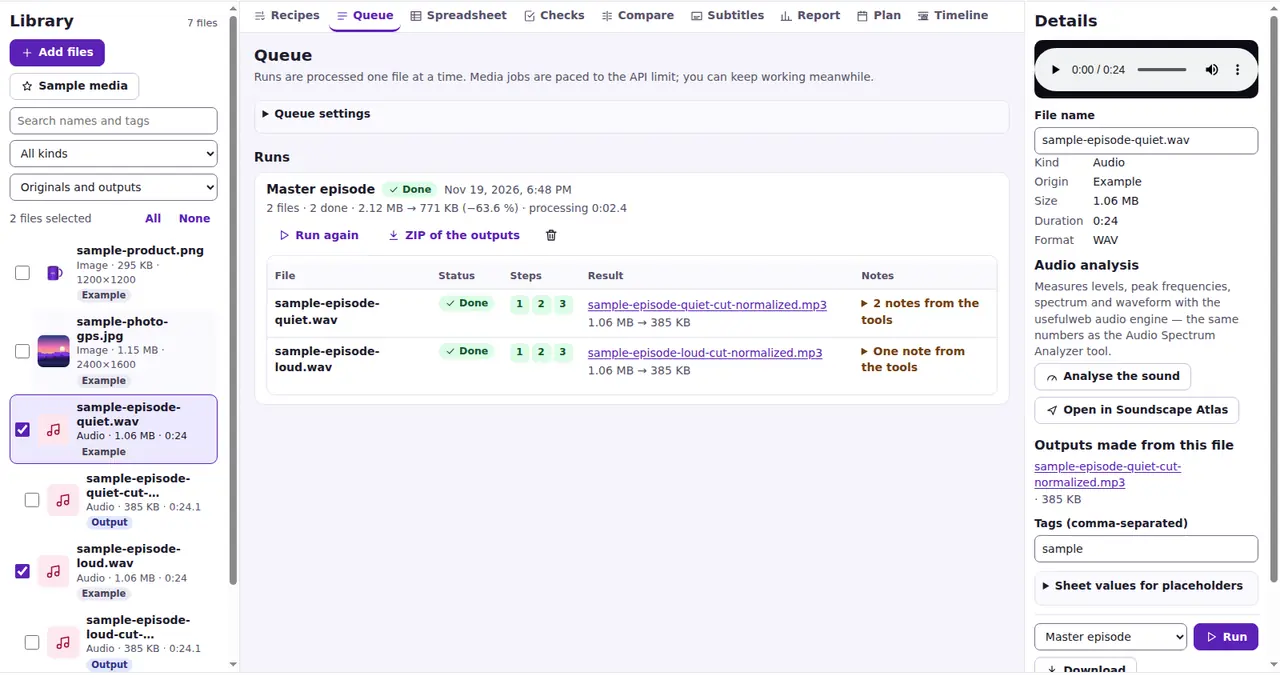
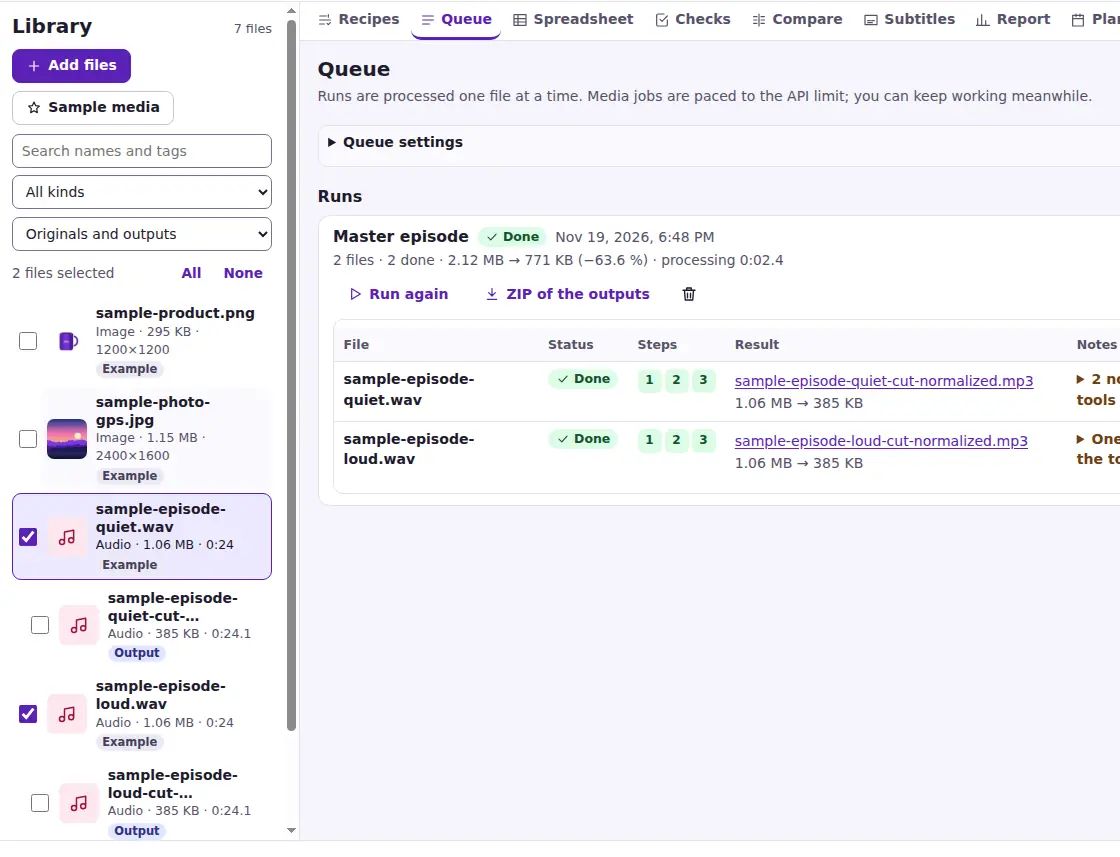
Output muncul di pustaka, menjorok di bawah file asalnya, dengan lencana Output. Inspektor menampilkan daftar Output yang dibuat dari file ini, dan antrean menunjukkan perubahan ukuran per file, misalnya 1.1 MB → 589 KB.
5. Unduh
Tekan ZIP berisi hasil output pada proses tersebut, atau File → Unduh output sebagai ZIP untuk mengunduh semua output. ZIP menyimpan file apa adanya karena media sudah terkompresi.
Di mana pekerjaanku?
Proyekmu, termasuk pustaka, resep, proses, pemeriksaan, dan rencana, tersimpan otomatis di browser ini (IndexedDB). File media disimpan di sampingnya di perangkatmu, bukan di dalam file proyek. File → Proyek terbaru… membuka kembali proyek-proyek lamamu.
Siap mencobanya?