ट्यूटोरियल 11 / 11
मल्टीट्रैक टाइमलाइन: क्लिप, स्टिल, म्यूज़िक और टाइटल
मध्यम 10 मिनट
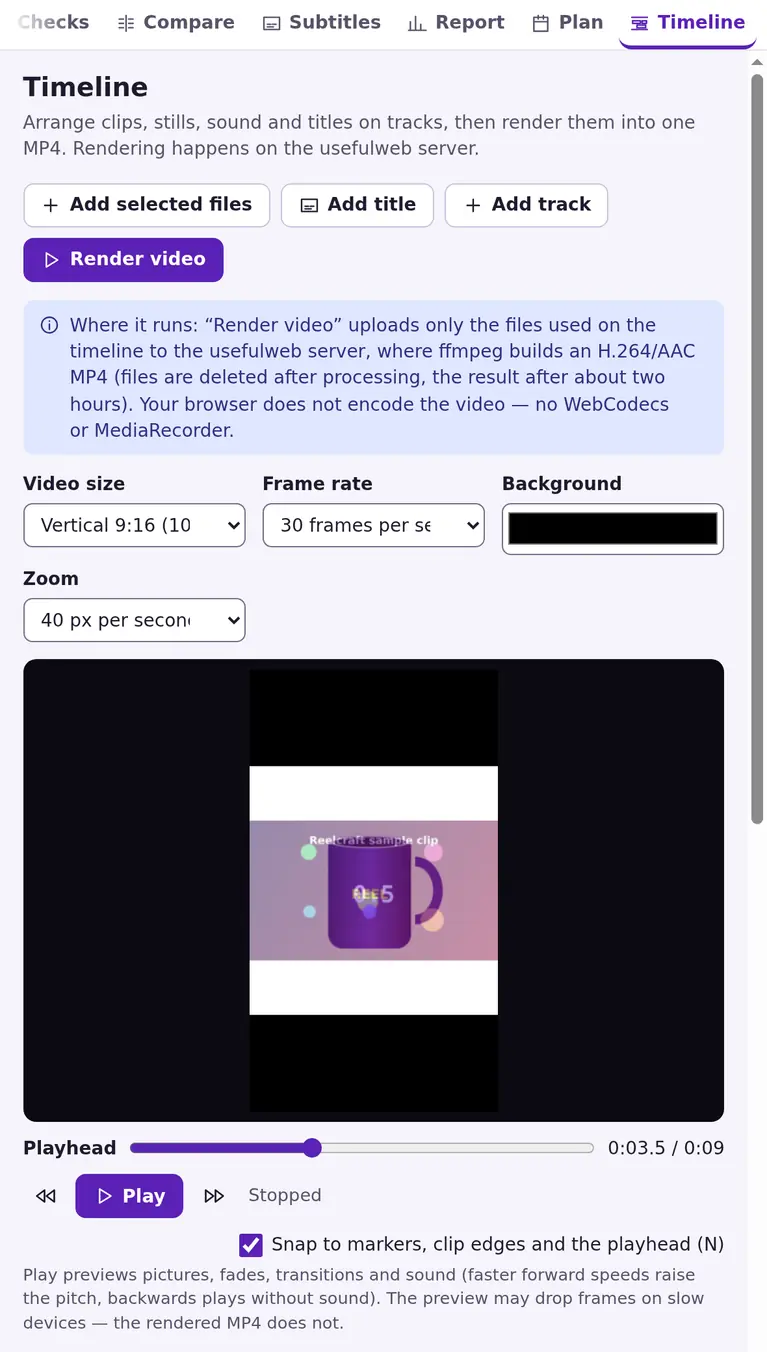
टाइमलाइन व्यू में वीडियो, इमेज, ऑडियो और टेक्स्ट ट्रैक सजाओ, स्नैपिंग के साथ माउस या कीबोर्ड से क्लिप ट्रिम और क्रॉसफ़ेड करो, आवाज़ के साथ प्रीव्यू चलाओ और सर्वर पर एक MP4 रेंडर करो।
रेसिपी बहुत सारी फ़ाइलों को एक ही तरीके से प्रोसेस करती हैं। टाइमलाइन व्यू इसका उल्टा करता है: यह कई फ़ाइलों को जोड़कर एक वीडियो बनाता है। तुम क्लिप, स्टिल, म्यूज़िक और टाइटल को ट्रैक पर रखते हो, उन्हें ट्रिम और फ़ेड करते हो, और वीडियो रेंडर करो टाइमलाइन को एक MP4 में बदल देता है।
यह साफ़ समझ लो कि कौन-सा काम कहाँ होता है: रेंडरिंग हमारे सर्वर पर चलती है। वीडियो रेंडर करो सिर्फ़ उन्हीं फ़ाइलों को usefulweb सर्वर पर अपलोड करता है जो टाइमलाइन पर इस्तेमाल हुई हैं। वहाँ ffmpeg एक H.264/AAC MP4 बनाता है। तुम्हारा ब्राउज़र वीडियो को एन्कोड नहीं करता।
1. फ़ाइलें और टाइटल जोड़ो
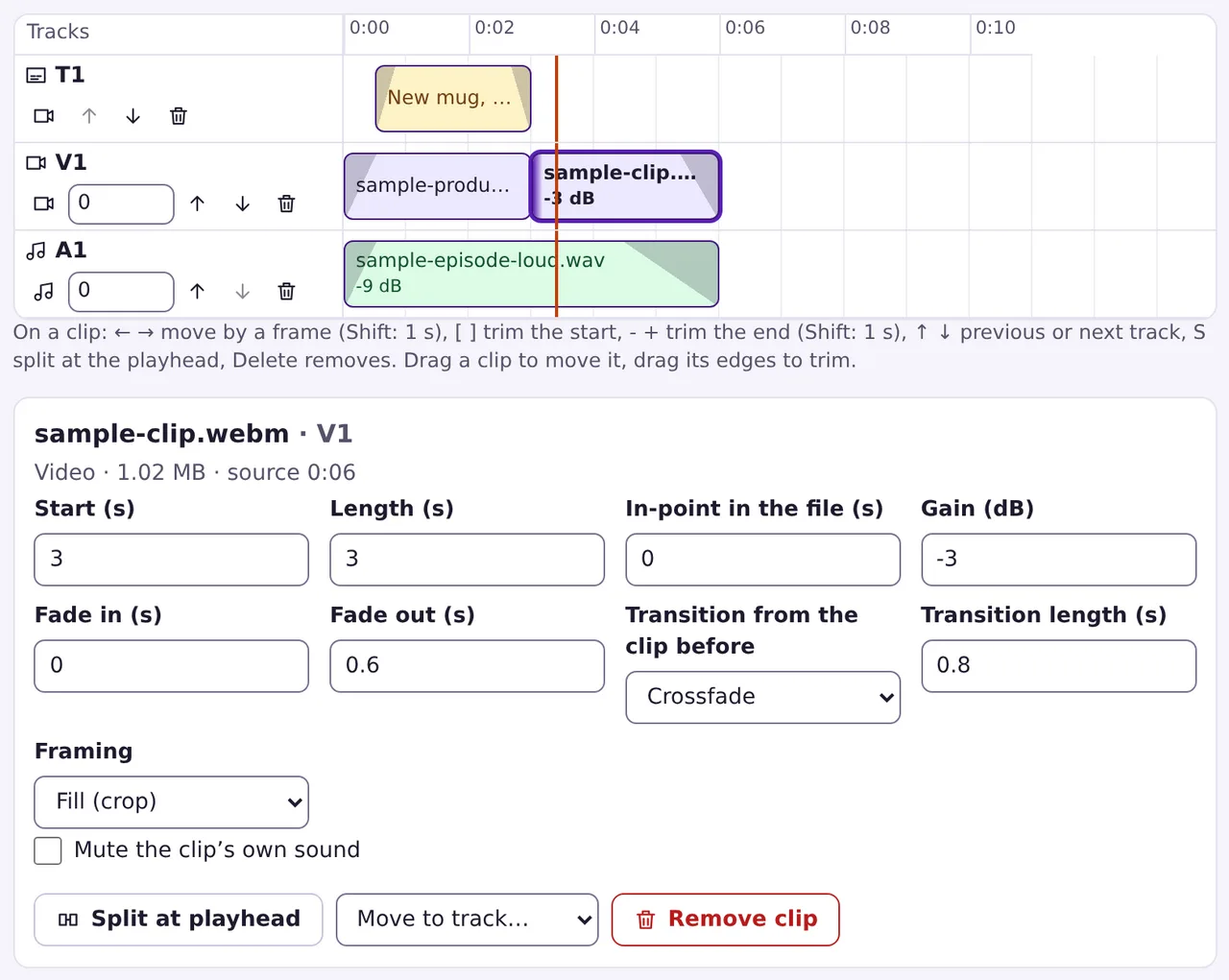
टाइमलाइन खोलो (नौवाँ व्यू, शॉर्टकट 9)। नई टाइमलाइन में तीन ट्रैक होते हैं: सबसे ऊपर टाइटल के लिए T1, तस्वीरों के लिए V1 और आवाज़ के लिए A1।
- लाइब्रेरी में फ़ाइलें चुनो और चुनी हुई फ़ाइलें जोड़ो दबाओ (या चलाएँ → चुनी हुई फ़ाइलें टाइमलाइन में जोड़ो)। वीडियो और स्टिल पहले वीडियो ट्रैक पर जाते हैं, ऑडियो फ़ाइलें पहले ऑडियो ट्रैक पर। वे प्लेहेड से शुरू होती हैं या वहाँ पहले से मौजूद क्लिप के ठीक बाद लगती हैं।
- शीर्षक जोड़ो टेक्स्ट ट्रैक पर तीन सेकंड की एक टेक्स्ट क्लिप रखता है। टेक्स्ट, पोज़िशन, साइज़, रंग और गहरे बॉक्स को ट्रैक के नीचे बदलो।
- ट्रैक जोड़ो से और वीडियो, इमेज, ऑडियो या टेक्स्ट ट्रैक जुड़ते हैं (आठ तक)। लिस्ट का पहला ट्रैक सबसे ऊपर दिखता है। ट्रैक को तीर वाले बटनों से ऊपर-नीचे करो। वीडियो के ऊपर लोगो या स्टिल लगाने के लिए इमेज ट्रैक काम आते हैं।
वीडियो साइज़ चुनो (जैसे Reels और Shorts के लिए वर्टिकल 9:16), फिर फ़्रेम रेट और एक बैकग्राउंड रंग चुनो। कैनवस के जिस हिस्से पर कोई तस्वीर नहीं होती, वहाँ यही रंग दिखता है।
2. मूव, ट्रिम और स्प्लिट करो
क्लिप को खिसकाने के लिए उसे ड्रैग करो, या ट्रिम करने के लिए उसका बायाँ या दायाँ किनारा ड्रैग करो। एक ट्रैक पर क्लिप कभी एक-दूसरे पर नहीं चढ़तीं। अगर तुम किसी क्लिप को दूसरी क्लिप पर छोड़ते हो, तो वह सबसे नज़दीकी खाली जगह में चली जाती है।
मार्कर, क्लिप के किनारों और प्लेहेड पर स्नैप करो चालू करो (प्रीव्यू के नीचे, या टाइमलाइन में कहीं भी उ (कीबोर्ड की N कुंजी) दबाओ)। इसके बाद ड्रैग की गई क्लिप या किनारा कुछ पिक्सल पास आते ही सबसे नज़दीकी मार्कर, क्लिप के किनारे या प्लेहेड से चिपक जाता है। एक डैश वाली लाइन दिखाती है कि वह किससे स्नैप हो रहा है। बिना रोक-टोक, फ़्रेम-सटीक प्लेसमेंट के लिए इसे बंद कर दो।
ऑडियो क्लिप में उनका वेवफ़ॉर्म दिखता है और वीडियो क्लिप में थंबनेल की एक पट्टी, ताकि तुम देख सको कि बीट या कट कहाँ है। ऐप खुला रहने तक दोनों बने रहते हैं।
सब कुछ कीबोर्ड से भी होता है। Tab से किसी क्लिप पर जाओ, फिर:
- ← → उसे एक फ़्रेम खिसकाते हैं, शिफ़्ट के साथ एक सेकंड।
- [ ] शुरुआत को एक फ़्रेम ट्रिम करते हैं ({ } एक सेकंड)। तस्वीर अपनी जगह रहती है और फ़ाइल का इन-पॉइंट उसके साथ खिसक जाता है।
- - और + आख़िर को एक फ़्रेम ट्रिम करते हैं (_ और शिफ़्ट++ एक सेकंड)।
- , और . क्लिप को ऐसे खिसकाते हैं कि उसकी शुरुआत या आख़िर पिछले या अगले मार्कर, क्लिप के किनारे या प्लेहेड पर आ जाए। यानी कीबोर्ड से स्नैपिंग।
- S क्लिप को प्लेहेड पर दो हिस्सों में बाँटता है, हटाएँ (Delete कुंजी) उसे हटा देता है, ↑ ↓ ऊपर या नीचे वाले ट्रैक की सबसे नज़दीकी क्लिप पर ले जाते हैं।
हर बदलाव Ctrl+Z से वापस लिया जा सकता है और प्रोजेक्ट के साथ सेव होता है: इस ब्राउज़र में, प्रोजेक्ट फ़ाइलों में, शेयर लिंक में, Google Drive में और टीम वर्कस्पेस में।
3. गेन, फ़ेड और ट्रांज़िशन
किसी क्लिप की डिटेल बदलने के लिए उसे चुनो। गेन (dB) एक क्लिप की आवाज़ कम या ज़्यादा करता है। ट्रैक हेडर का नंबर फ़ील्ड पूरे ट्रैक की आवाज़ बदलता है (जैसे बैकग्राउंड म्यूज़िक के लिए −9 dB)। फ़ेड इन और फ़ेड आउट तस्वीर को धीरे-धीरे पारदर्शी करते हैं और आवाज़ को खामोशी तक ले जाते हैं।
पिछली क्लिप से ट्रांज़िशन किसी क्लिप को उसी ट्रैक पर उससे पहले वाली क्लिप में मिलाता है:
- क्रॉसफ़ेड में यह क्लिप फ़ेड इन होती है और इस दौरान पिछली क्लिप इसके नीचे चलती रहती है। इसके लिए पिछली क्लिप के आउट-पॉइंट के बाद उतने सेकंड का मटीरियल होना चाहिए, वरना उसका आख़िरी फ़्रेम रोक कर दिखाया जाता है।
- बैकग्राउंड तक डिप पिछली क्लिप को फ़ेड आउट और इस क्लिप को फ़ेड इन करता है। दोनों के बीच बैकग्राउंड (या नीचे वाले ट्रैक) दिखते हैं।
ट्रांज़िशन तभी काम करता है जब पिछली क्लिप ठीक वहीं खत्म हो जहाँ यह क्लिप शुरू होती है। रेंडर करने से पहले उन क्लिप की लिस्ट दिखाता है जहाँ ऐसा नहीं है।
4. प्रीव्यू और रेंडर
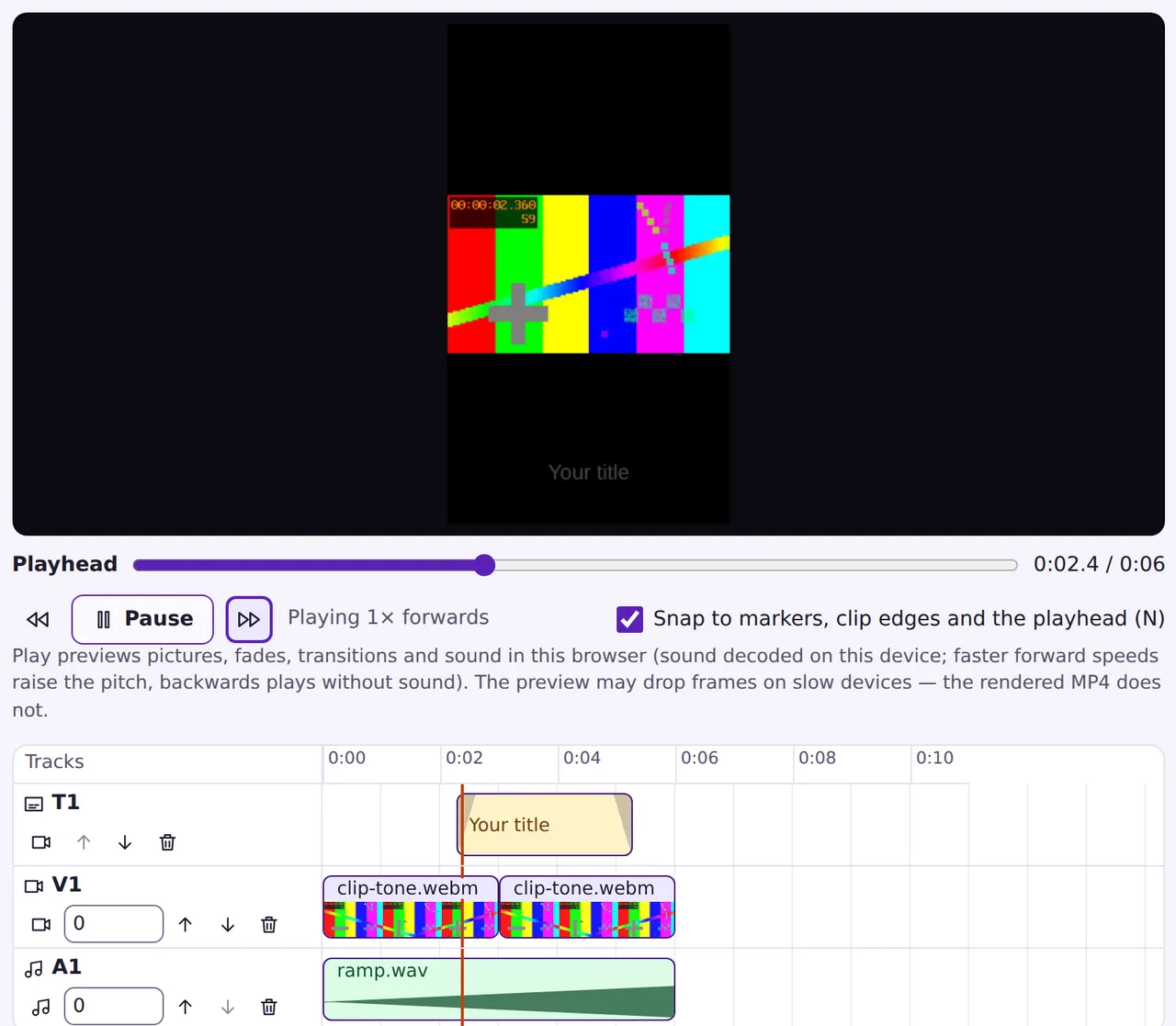
प्लेहेड स्लाइडर खिसकाओ (या टाइम रूलर पर क्लिक करो)। उस पल का एक स्थिर फ़्रेम दिखेगा, जिसमें फ़ेड और ट्रांज़िशन वैसे ही होंगे जैसे रेंडर में आएँगे।
टाइमलाइन को आवाज़ के साथ देखने के लिए चलाएँ दबाओ। प्रीव्यू ऐप में ही चलता है। तस्वीरें तुम्हारी फ़ाइलों से आती हैं, और आवाज़ Web Audio से मिक्स होती है। इसमें वही क्लिप, गेन, फ़ेड और क्रॉसफ़ेड इस्तेमाल होते हैं जो रेंडर में होते हैं। यह सिर्फ़ प्रीव्यू है: धीमे डिवाइस पर कुछ फ़्रेम छूट सकते हैं, और MP4 फिर भी सर्वर पर ही रेंडर होता है।
शटल कुंजियाँ टाइमलाइन में कहीं भी काम करती हैं:
- L आगे की ओर चलाता है। इसे दोबारा दबाओ तो 2×, 4× और 8× स्पीड मिलती है। तेज़ स्पीड पर टेप की तरह आवाज़ की पिच ऊँची हो जाती है।
- J पीछे की ओर चलाता है (यह भी 8× तक), बिना आवाज़ के।
- K रोक देता है। K दबाए रखो और J या L टैप करो, तो एक फ़्रेम पीछे या आगे जाओगे।
वीडियो रेंडर करो दबाओ। Reelcraft फ़ाइलों को कतार के ज़रिए अपलोड करता है। मल्टीट्रैक टाइमलाइन रेंडरर टूल ज़्यादा से ज़्यादा 60 क्लिप और 8 फ़ाइलों (कुल 180 MB) से 180 सेकंड तक का वीडियो रेंडर करता है, और MP4 तुम्हारी लाइब्रेरी में आउटपुट के रूप में आ जाता है। वहाँ से तुम उस पर कोई रेसिपी चला सकते हो, जैसे ई-मेल के लिए उसे कंप्रेस करना या रीफ़्रेम करना। या उसे किसी डिलीवरी स्पेक से जाँच सकते हो। कतार में टूल का सारांश दिखता है, जिसमें मिक्स की गई आवाज़ का पीक भी होता है। अगर वह क्लिपिंग की चेतावनी दे, तो सबसे तेज़ आवाज़ वाली क्लिप का गेन कम करो।
5. Flipline से एनिमैटिक
Flipline के Story Desk में एनिमैटिक वीडियो किसी दूसरे ऐप को भेजो… चुनो और Reelcraft चुनो। एनिमैटिक लाइब्रेरी में और पहले वीडियो ट्रैक के आख़िर में आ जाता है। स्टोरीबोर्ड का हर बोर्ड टाइम रूलर पर एक मार्कर बन जाता है, ताकि तुम म्यूज़िक और टाइटल को बोर्ड के हिसाब से काट सको।
आज़माने के लिए तैयार?