ट्यूटोरियल 4 / 11
डिलीवरी जाँच और A/B वेरिएंट
मध्यम 8 मिनट
हर आउटपुट को प्लेटफ़ॉर्म स्पेसिफ़िकेशन से जाँचो, जैसे वर्टिकल शॉर्ट्स, Discord अपलोड या पॉडकास्ट की लाउडनेस, और दो रेसिपी की साथ-साथ तुलना करके वही वेरिएंट रखो जो सबसे सही बैठे।
डिलीवरी जाँच
जाँचें खोलो और जाँच जोड़ो दबाओ। एक स्पेसिफ़िकेशन चुनो और तय करो कि यह किस पर लागू होगा: सभी फ़ाइलें, मूल फ़ाइलें, आउटपुट या एक रेसिपी के आउटपुट। Reelcraft हर फ़ाइल के बारे में जो कुछ जानता है, उसे स्पेसिफ़िकेशन से मिलाता है: साइज़, अवधि, रिज़ॉल्यूशन, आस्पेक्ट रेशियो, फ़ॉर्मैट, लाउडनेस, ट्रू पीक, GPS स्थान और कैप्शन की पढ़ने की गति। इसके बाद यह पास, फ़ेल, चेतावनी या मापा नहीं गया दिखाता है।
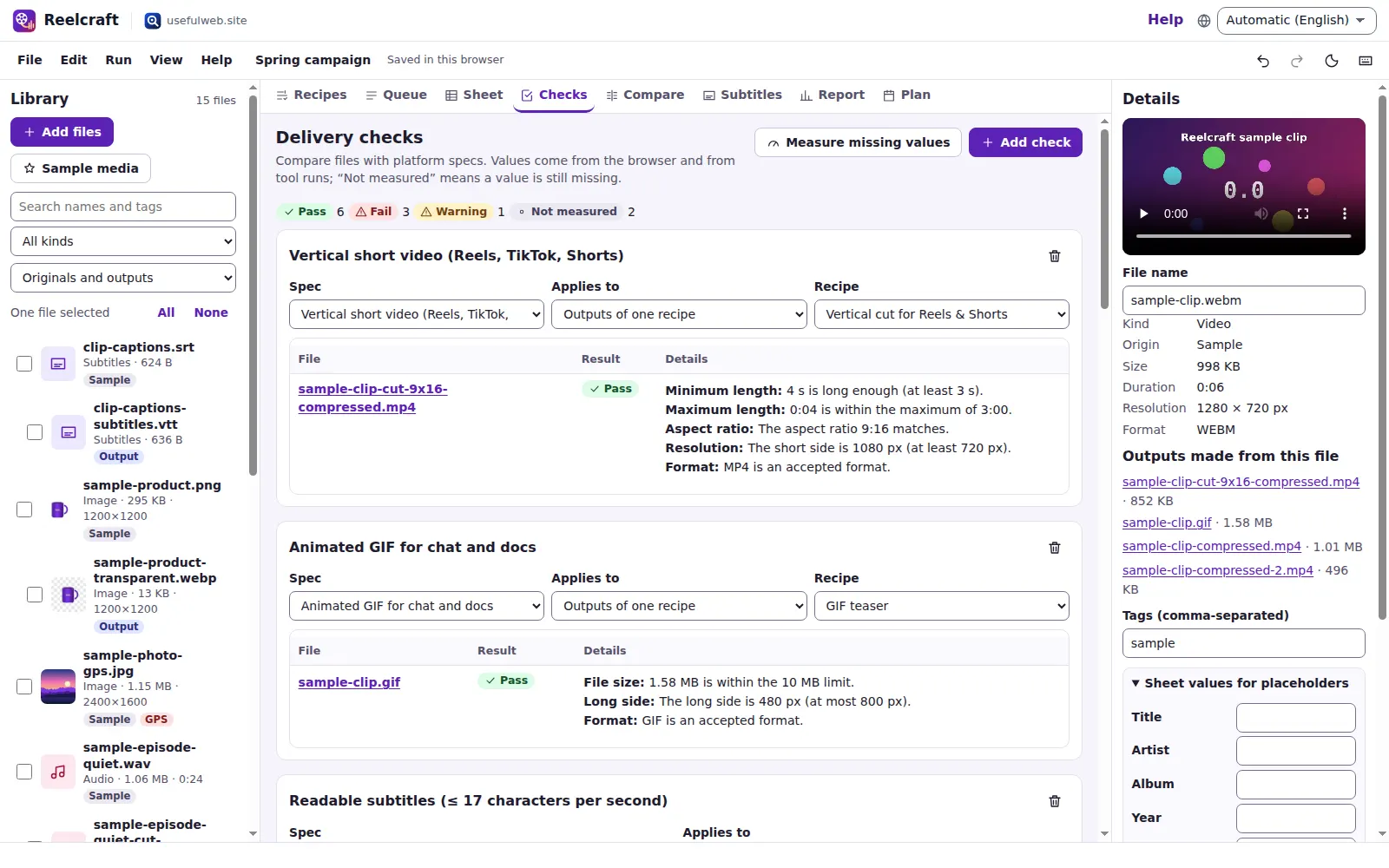
बिल्ट-इन प्रीसेट बस शुरुआत के लिए हैं। ये आम तौर पर प्रकाशित सीमाओं पर आधारित हैं, जैसे वर्टिकल शॉर्ट्स के लिए 9:16 और कम से कम 720 px, Discord के लिए 10 MB और पॉडकास्ट के लिए −16 LUFS। प्लेटफ़ॉर्म अपने नियम बदलते रहते हैं, इसलिए अपने प्लेटफ़ॉर्म की मौजूदा सीमाएँ देख लो और कस्टम स्पेसिफ़िकेशन बनाओ से उन्हें ठीक कर लो। मीडिया टूल्स की तरह यहाँ भी साइज़ दशमलव मेगाबाइट में गिना जाता है (1 MB = 1 000 000 बाइट)।
मापा नहीं गया का मतलब है कि कोई मान पता नहीं है। उदाहरण के लिए, किसी फ़ाइल को लाउडनेस टूल से कभी गुज़ारा ही नहीं गया तो उसकी लाउडनेस पता नहीं होगी। छूटे मान मापो विश्लेषण वाले टूल (लाउडनेस, EXIF, Content Credentials) सिर्फ़ वहीं चलाता है जहाँ उनकी ज़रूरत है।
A/B वेरिएंट
तुम्हारी क्लिप के लिए कौन-सा एनकोड बेहतर है, साइज़ को लक्ष्य बनाने वाला या क्वालिटी पर आधारित? तुलना करो खोलो और एक ही तरह की रेसिपी A और रेसिपी B चुनो। फिर लाइब्रेरी में फ़ाइलें चुनो और A और B चलाओ दबाओ। दोनों रन एक जोड़ी के रूप में कतार में लग जाते हैं।
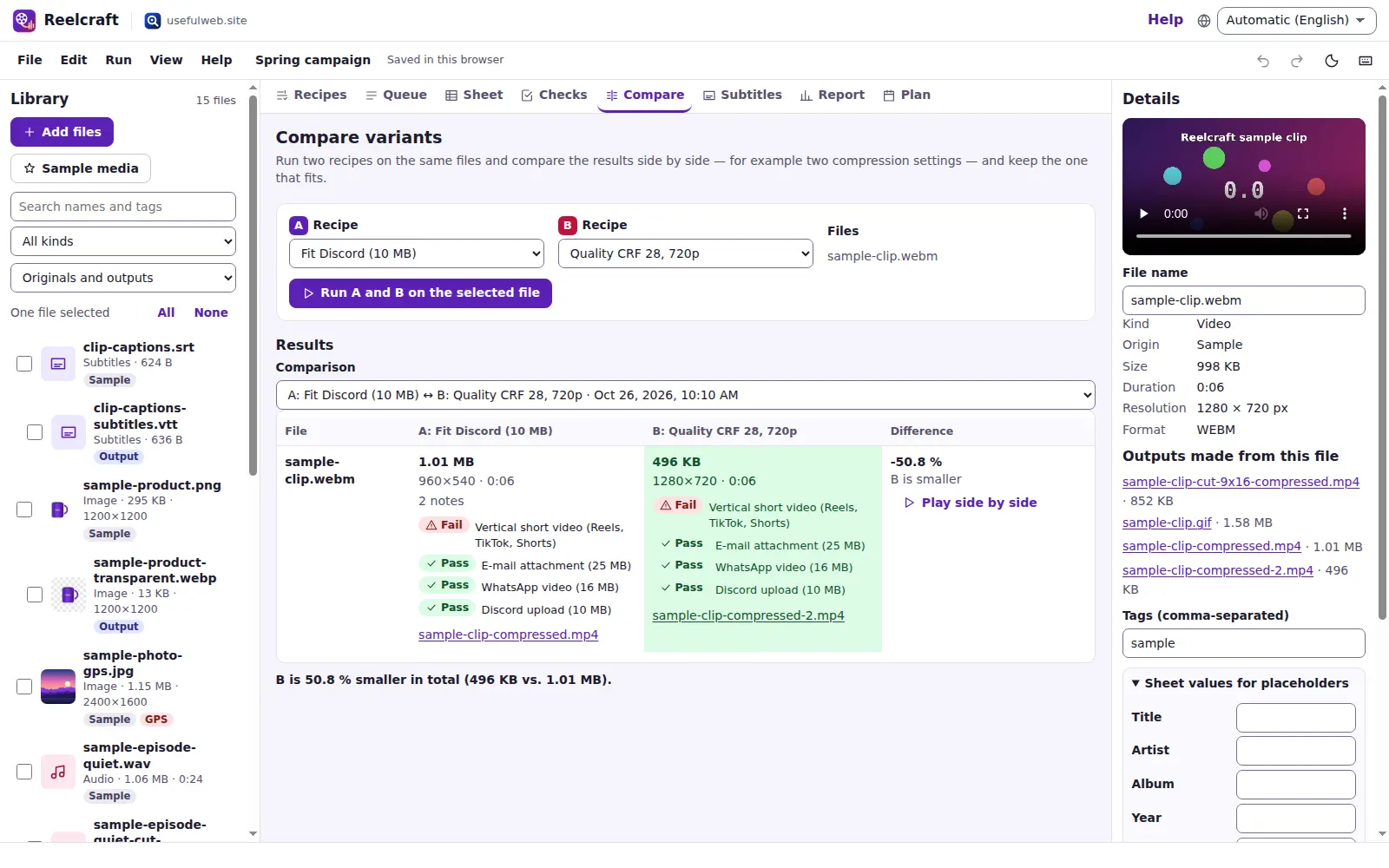
तुलना तालिका हर फ़ाइल के लिए ये बातें दिखाती है: दोनों परिणामों का साइज़, रिज़ॉल्यूशन, अवधि और लाउडनेस, हर परिणाम कौन-से स्पेसिफ़िकेशन पास करता है, और दोनों के बीच प्रतिशत में अंतर। छोटा परिणाम हाइलाइट किया जाता है। साथ-साथ चलाओ दोनों आउटपुट एक-दूसरे के बगल में खोलता है, ताकि तुम क्वालिटी ख़ुद परख सको।
पहले की जोड़ियाँ परिणाम में मिलती रहती हैं, इसलिए तुम समय के साथ वेरिएंट की तुलना कर सकते हो।
आज़माने के लिए तैयार?