ट्यूटोरियल 9 / 11
रेसिपी में मिश्रित ग्राफ़
मध्यम 6 मिनट
मिश्रित ग्राफ़ चरण से किसी बैच की हर इमेज या छोटी क्लिप के हर फ़्रेम पर Lumina कंपोज़िटर ग्राफ़ या प्रीसेट चलाएँ।
मिश्रित ग्राफ़ (Lumina) चरण किसी रेसिपी की हर फ़ाइल पर Lumina के Compositor से बना कंपोज़िटिंग ग्राफ़ चलाता है। यह इमेज पर और ज़्यादा से ज़्यादा 10 सेकंड की वीडियो क्लिप पर काम करता है। नतीजे का प्रकार इनपुट जैसा ही रहता है: इमेज रेसिपी से इमेज बनती हैं और वीडियो रेसिपी से MP4 क्लिप।
1. चरण जोड़ो
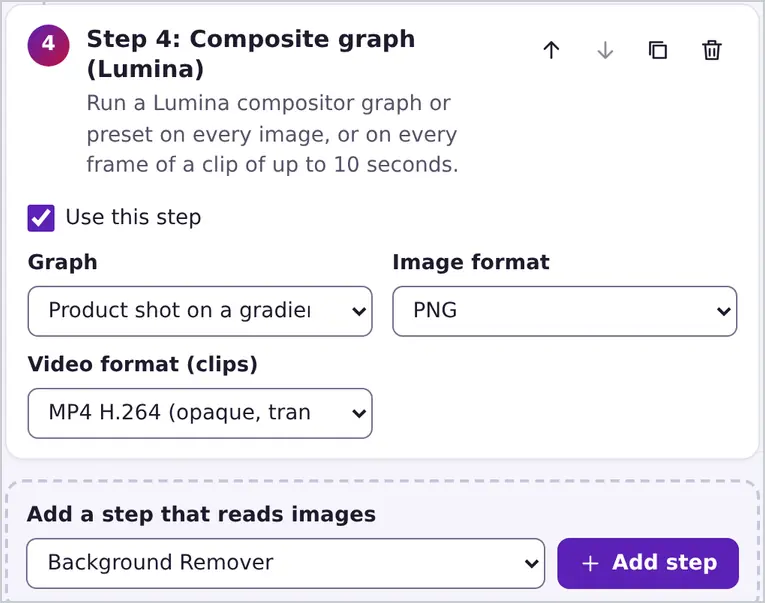
रेसिपी में कोई रेसिपी खोलो और चरण जोड़ो चुनो। मिश्रित ग्राफ़ (Lumina) इमेज और वीडियो रेसिपी के लिए मिलता है। इसकी सेटिंग ये हैं:
- ग्राफ़ — प्रीसेट ग्रीन-स्क्रीन कंपोज़िट, ग्रेडिएंट पर उत्पाद शॉट, LUT से कलर ग्रेड और luma key से आसमान बदलना में से कोई एक, या कस्टम ग्राफ़ JSON।
- ग्राफ़ JSON (Lumina → Compositor → ग्राफ़ JSON कॉपी करो से) — कस्टम ग्राफ़ चुनने पर दिखता है। Lumina में ग्राफ़ बनाओ, वहाँ ग्राफ़ JSON कॉपी करो चुनो और उसे यहाँ पेस्ट करो।
- बैकग्राउंड इमेज (वैकल्पिक) — ग्रीन-स्क्रीन और आसमान वाले प्रीसेट के लिए, और बैकग्राउंड स्लॉट इस्तेमाल करने वाले कस्टम ग्राफ़ के लिए लाइब्रेरी की कोई इमेज। कोई नहीं (जनरेट किया गया बैकग्राउंड इस्तेमाल करो) चुनने पर प्रीसेट ग्रेडिएंट इस्तेमाल करते हैं।
- इमेज आउटपुट के लिए इमेज फ़ॉर्मेट और JPEG/WebP गुणवत्ता, और वीडियो रेसिपी के लिए वीडियो फ़ॉर्मेट (क्लिप): MP4 H.264 (अपारदर्शी, पारदर्शी हिस्से काले पर), पारदर्शिता के साथ WebM VP9 या पारदर्शिता के साथ ProRes 4444 MOV (बड़ी फ़ाइलें)।
2. इमेज
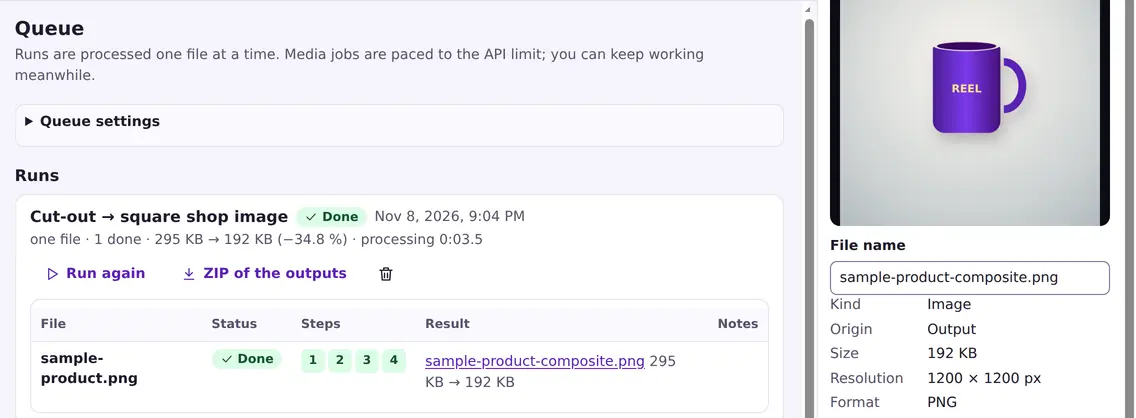
पारदर्शी बैकग्राउंड वाली उत्पाद फ़ोटो के बैच के लिए ग्रेडिएंट पर उत्पाद शॉट चुनो। हर फ़ोटो एक ही स्टूडियो ग्रेडिएंट पर रखी जाती है, साथ में हल्की कॉन्टैक्ट शैडो और हल्का विनेट लगता है। अगर तुम नतीजों पर आगे काम करना चाहते हो, तो इमेज फ़ॉर्मेट को PNG पर रहने दो। डिलीवरी के लिए JPEG चुनो।
3. छोटी क्लिप
वीडियो रेसिपी में यह चरण ffmpeg से क्लिप को डिकोड करता है, हर फ़्रेम पर ग्राफ़ चलाता है और मूल आवाज़ के साथ MP4 एनकोड करता है। फ़्रेम लगभग 0.4 मेगापिक्सेल (जैसे 854 × 480) तक स्केल होते हैं और ज़्यादा से ज़्यादा 30 फ़्रेम प्रति सेकंड रहते हैं। 10 सेकंड से लंबी क्लिप एक संदेश के साथ अस्वीकार हो जाती है, इसलिए पहले वीडियो कटर और मर्जर चरण लगाकर ज़रूरी हिस्सा काट लो। जो नोड क्लिप पर निर्भर नहीं हैं, जैसे जनरेट किया गया ग्रेडिएंट या बैकग्राउंड इमेज, वे एक ही बार गणना होते हैं और हर फ़्रेम में दोबारा इस्तेमाल होते हैं। MP4 में पारदर्शिता नहीं होती। डिफ़ॉल्ट वीडियो फ़ॉर्मेट के साथ ग्राफ़ के आख़िर में किसी बैकग्राउंड पर मर्ज करो, वरना पारदर्शी हिस्से काले हो जाएँगे। की किए गए विषय को पारदर्शी रखने के लिए पारदर्शिता के साथ WebM VP9 चुनो (तब चरण .webm फ़ाइलें बनाता है) या पारदर्शिता के साथ ProRes 4444 MOV चुनो (.mov, एडिटिंग सॉफ़्टवेयर के लिए)। हमारे टेस्ट में बिना बैकग्राउंड के की की गई 5 सेकंड की 640 × 360 क्लिप से 105 KB की WebM और 1.5 MB की ProRes फ़ाइल बनी। दोनों में हर फ़्रेम का 91.5 % हिस्सा पूरी तरह पारदर्शी रहा।
4. नतीजा जाँचो
क्यू में टूल से मिला चरण का सारांश दिखता है, जैसे कितने फ़्रेम कितने नोड से गुज़रे। मूल फ़ाइल से तुलना करने के लिए लाइब्रेरी में आउटपुट खोलो। इस चरण के पीछे का टूल lumina-compositor है। स्क्रिप्ट और AI एजेंट इसे API या MCP के ज़रिए उसी ग्राफ़ के साथ चला सकते हैं।
आज़माने के लिए तैयार?