← Tous les tutoriels · Reelcraft
Tutoriel 1 sur 11
Ton premier lot en 5 minutes
Débutant 5 min
Ajoute quelques fichiers, choisis une recette prête à l'emploi, lance-la sur toute la sélection et télécharge les résultats en ZIP. Rien à installer, aucun compte.
Reelcraft est un espace de travail pour les traitements par lots de tes fichiers multimédias. Il ne crée pas ses propres convertisseurs : chaque étape d'une recette est l'un des outils multimédias de usefulweb (Compresseur vidéo, Normaliseur de volume audio, Suppresseur d'arrière-plan et 17 autres). Reelcraft les enchaîne, les exécute sur de nombreux fichiers, conserve les résultats dans une bibliothèque et t'indique s'ils respectent tes spécifications de livraison.
1. Ouvrir un modèle
Clique sur Lancer Reelcraft, puis sur Fichier → Modèles…. Choisis Envoyer une vidéo par e-mail ou messagerie et clique sur Ouvrir le modèle. Le modèle apporte deux recettes et un contrôle de livraison, mais aucun média : tes fichiers restent les tiens.
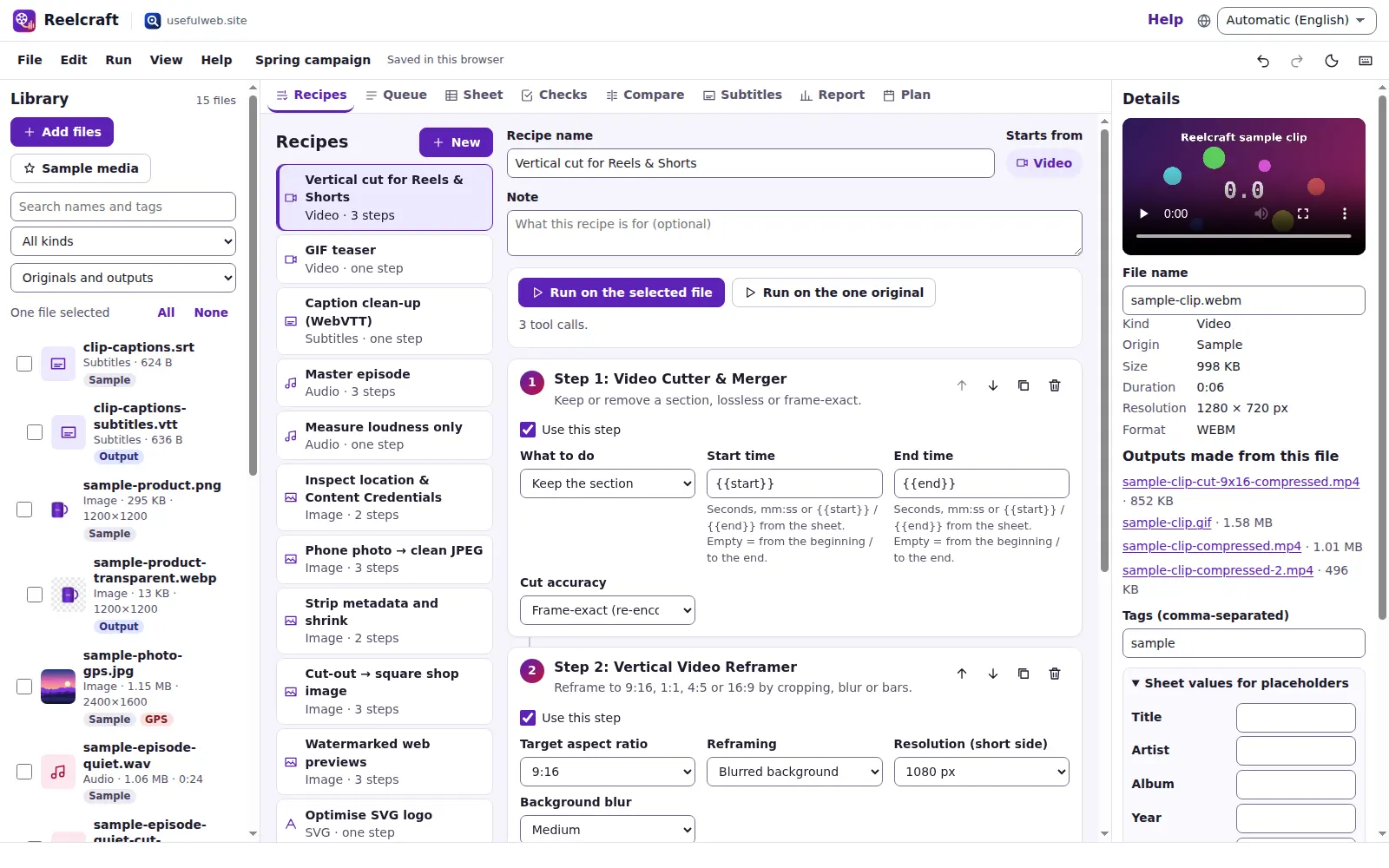
2. Ajouter des fichiers
Fais glisser des fichiers vidéo sur la fenêtre ou clique sur Ajouter des fichiers dans la bibliothèque à gauche. Pas de vidéo sous la main ? Clique sur Médias d'exemple : Reelcraft génère un court clip synthétique, deux enregistrements imitant la parole, une photo de produit et une photo avec une position GPS fictive, tous marqués Exemple.
Chaque fichier affiche une miniature, sa taille et sa durée. Clique sur un fichier pour voir ses détails dans l'inspecteur à droite.
3. Lancer une recette
Coche les fichiers que tu veux traiter (ou clique sur Tous au-dessus de la liste). Dans la vue Recettes, choisis Qualité CRF 28, 720p et appuie sur Lancer sur le fichier sélectionné (le libellé compte ta sélection).
Reelcraft passe à la File d'attente. Chaque fichier passe par chaque étape de la recette, avec un seul appel aux outils multimédias à la fois. La barre d'état et la ligne de progression indiquent quel fichier et quelle étape sont en cours.
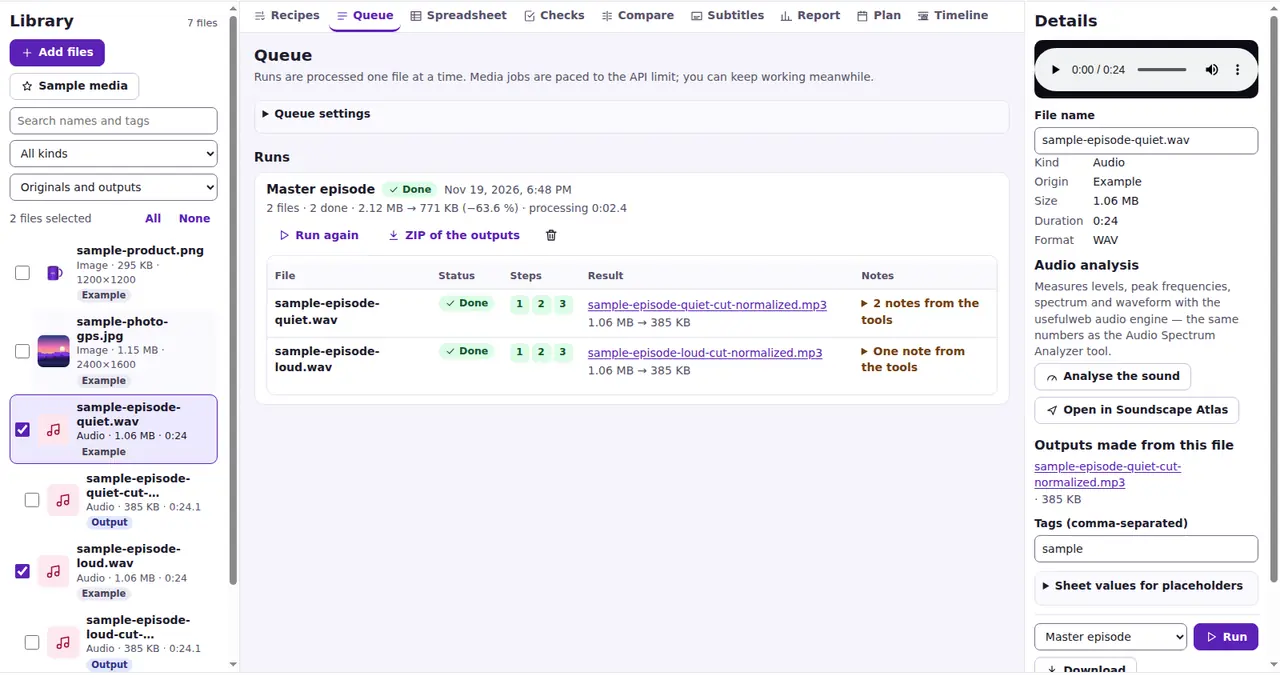
4. Examiner les résultats
Les sorties apparaissent dans la bibliothèque, en retrait sous le fichier dont elles sont issues, avec un badge Sortie. L'inspecteur liste les Sorties créées à partir de ce fichier et la file d'attente affiche la variation de taille par fichier, par exemple 1.1 MB → 589 KB.
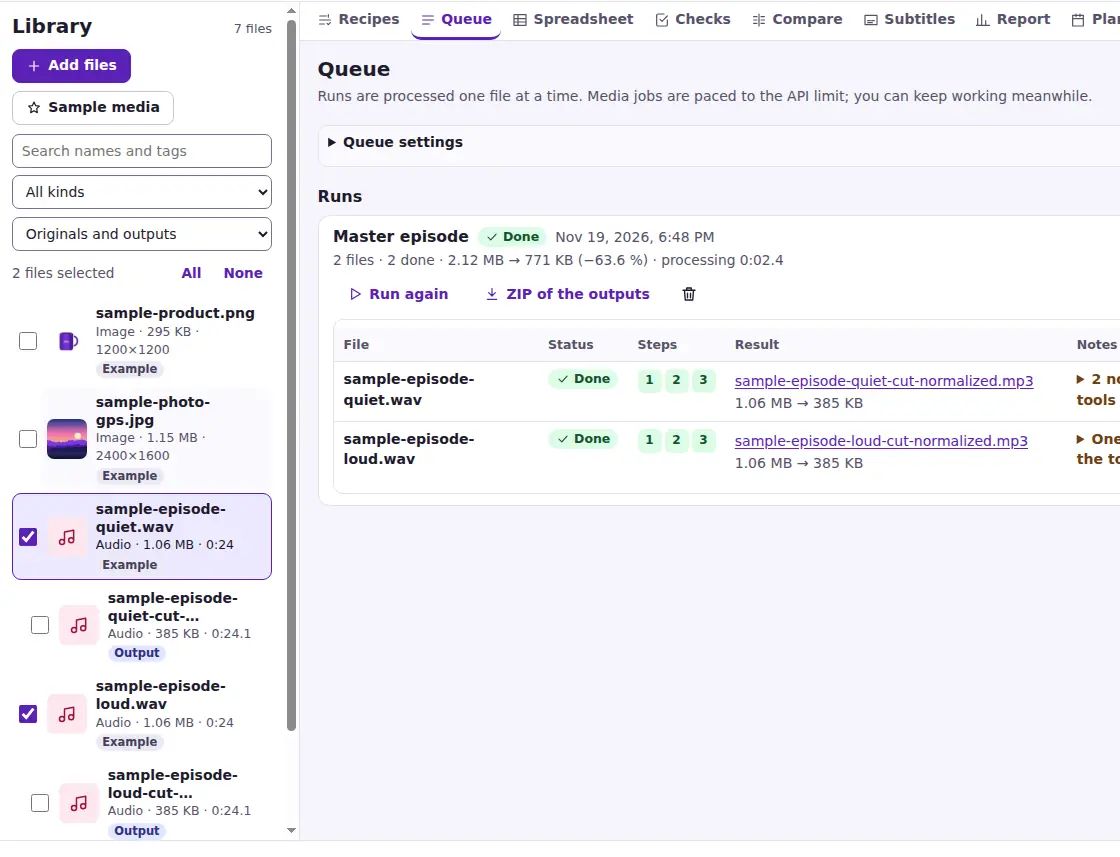
5. Télécharger
Appuie sur ZIP des sorties dans l'exécution, ou sur Fichier → Télécharger les sorties en ZIP pour toutes les sorties. Le ZIP enregistre les fichiers tels quels (les médias sont déjà compressés).
Où est mon travail ?
Ton projet (bibliothèque, recettes, exécutions, contrôles et plan) est enregistré automatiquement dans ce navigateur (IndexedDB). Les fichiers multimédias sont stockés à côté, sur ton appareil, et non dans le fichier du projet. Fichier → Projets récents… te permet de retrouver tes anciens projets.
Prêt à essayer ?