← Todos los tutoriales · Reelcraft
Tutorial 1 de 11
Tu primer lote en 5 minutos
Principiante 5 min
Añade algunos archivos, elige una receta ya preparada, ejecútala en toda la selección y descarga los resultados como ZIP. No hace falta instalar nada ni crear una cuenta.
Reelcraft es un espacio de trabajo para procesar tus archivos multimedia por lotes. No incluye conversores propios: cada paso de una receta es una de las herramientas multimedia de usefulweb (Compresor de vídeo, Normalizador de sonoridad de audio, Eliminador de fondos y otras 17). Reelcraft las encadena, las ejecuta sobre muchos archivos, guarda los resultados en una biblioteca y te indica si cumplen tus especificaciones de entrega.
1. Abrir una plantilla
Haz clic en Iniciar Reelcraft y luego en Archivo → Plantillas…. Elige Enviar un vídeo por correo electrónico o chat y haz clic en Abrir plantilla. La plantilla incluye dos recetas y una comprobación de entrega, pero ningún archivo multimedia: tus archivos siguen siendo tuyos.
2. Añadir archivos
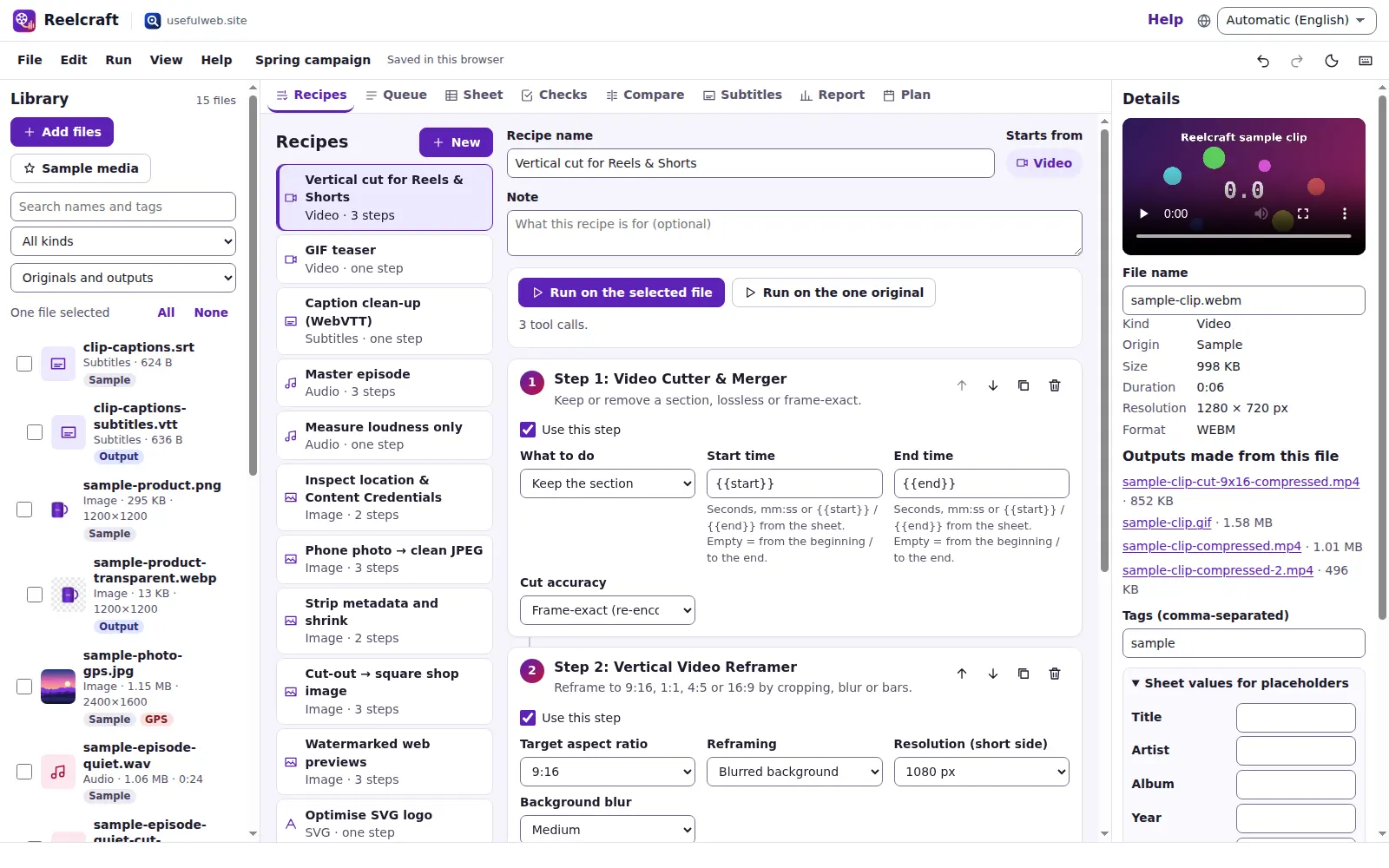
Arrastra archivos de vídeo a la ventana o haz clic en Añadir archivos en la biblioteca de la izquierda. ¿No tienes ningún vídeo a mano? Haz clic en Medios de muestra: Reelcraft genera un clip sintético corto, dos grabaciones parecidas a voz, una foto de producto y una foto con una posición GPS inventada, todos marcados como Ejemplo.
Cada archivo muestra una miniatura, su tamaño y su duración. Haz clic en un archivo para ver sus detalles en el inspector de la derecha.
3. Ejecutar una receta
Marca los archivos que quieres procesar (o haz clic en Todo encima de la lista). En la vista Recetas, elige Calidad CRF 28, 720p y pulsa Ejecutar en el archivo seleccionado (la etiqueta cuenta los archivos de tu selección).
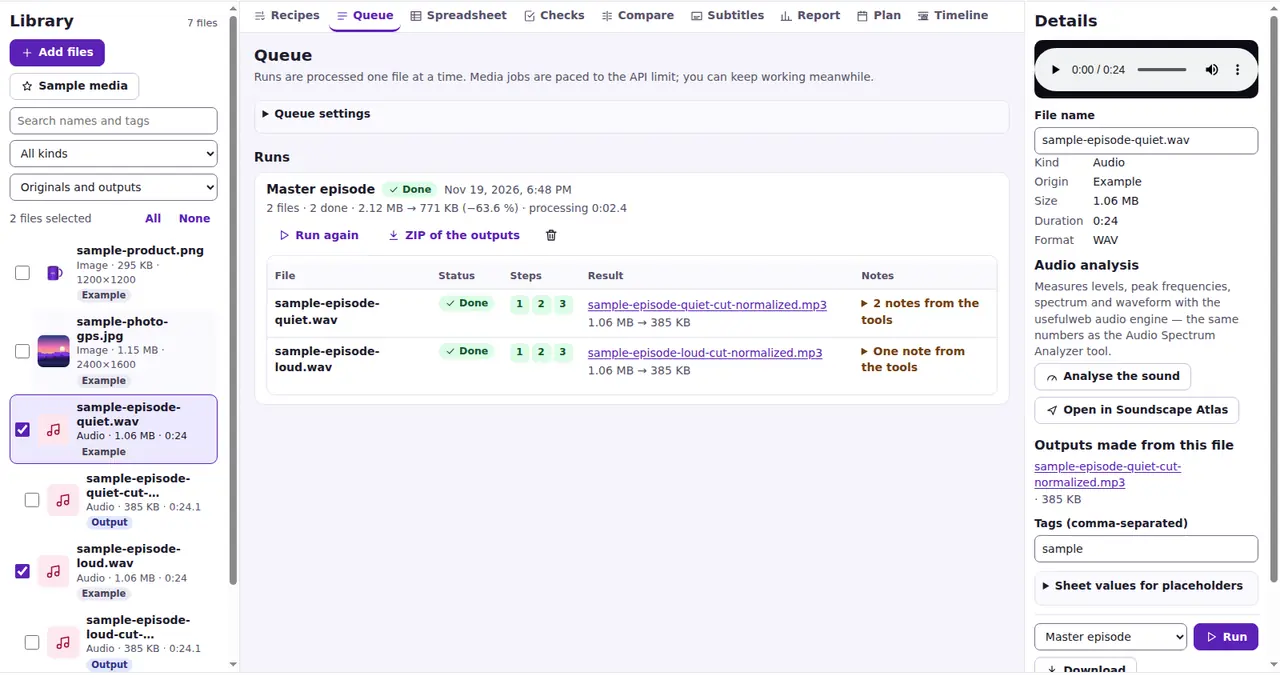
Reelcraft cambia a la Cola. Cada archivo pasa por todos los pasos de la receta, con una sola llamada a las herramientas multimedia cada vez. La barra de estado y la línea de progreso muestran qué archivo y qué paso se están procesando.
4. Revisar los resultados
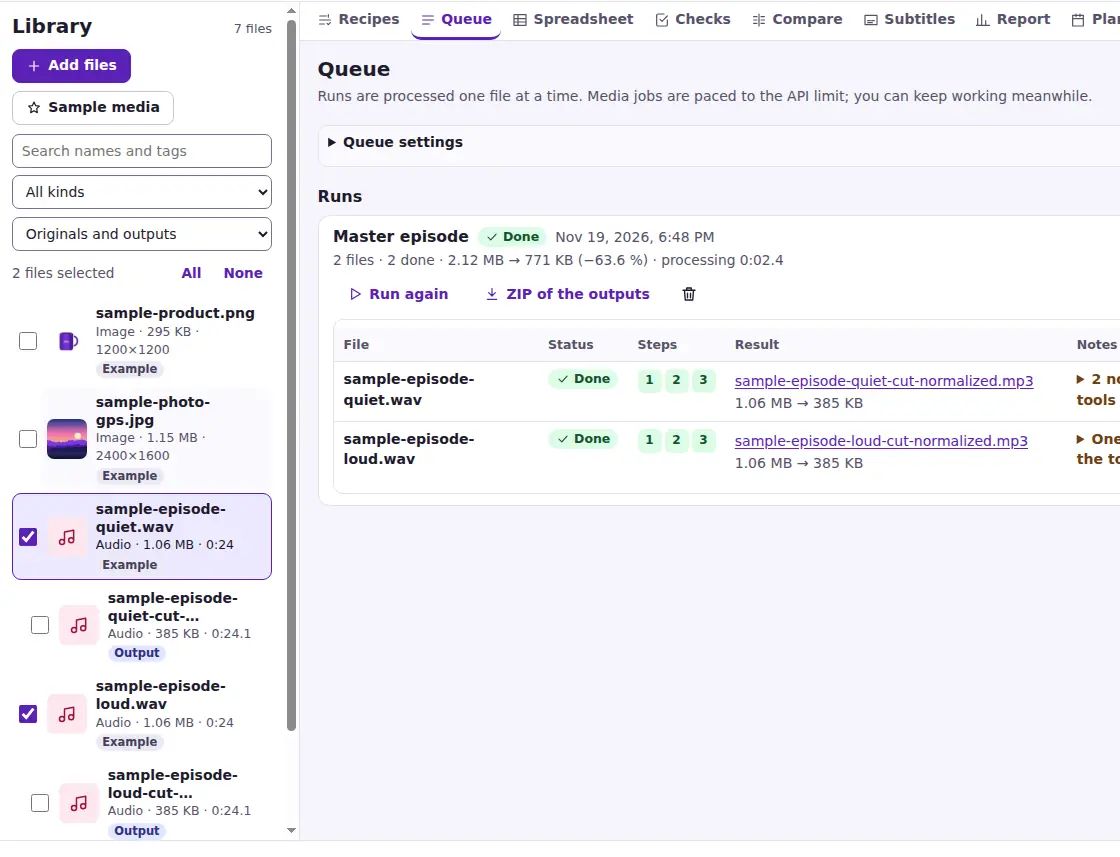
Los resultados aparecen en la biblioteca, sangrados debajo del archivo del que proceden y con una insignia de Salida. El inspector muestra Resultados generados a partir de este archivo y la cola indica el cambio de tamaño de cada archivo, por ejemplo 1.1 MB → 589 KB.
5. Descargar
Pulsa ZIP de los resultados en la ejecución, o Archivo → Descargar resultados como ZIP para descargar todos los resultados. El ZIP guarda los archivos tal cual, sin volver a comprimirlos (los archivos multimedia ya están comprimidos).
¿Dónde está mi trabajo?
Tu proyecto (biblioteca, recetas, ejecuciones, comprobaciones y plan) se guarda automáticamente en este navegador (IndexedDB). Los archivos multimedia se guardan junto a él en tu dispositivo, no en el archivo del proyecto. Con Archivo → Proyectos recientes… recuperas proyectos anteriores.
¿Listo para probarlo?