Tutorial 11 von 11
Mehrspur-Zeitleiste: Clips, Standbilder, Musik und Titel
Fortgeschritten 10 Min.
Ordne Video-, Bild-, Audio- und Textspuren in der Ansicht „Zeitleiste“ an, kürze Clips per Maus oder Tastatur mit Einrasten und blende sie über, spiele die Vorschau mit Ton ab und rendere ein einzelnes MP4 auf dem Server.
Rezepte verarbeiten viele Dateien auf die gleiche Weise. Die Ansicht Zeitleiste macht das Gegenteil: Sie fügt mehrere Dateien zu einem Video zusammen. Du platzierst Clips, Standbilder, Musik und Titel auf Spuren, kürzt sie und blendest sie ein und aus, und Video rendern macht aus der Zeitleiste ein MP4.
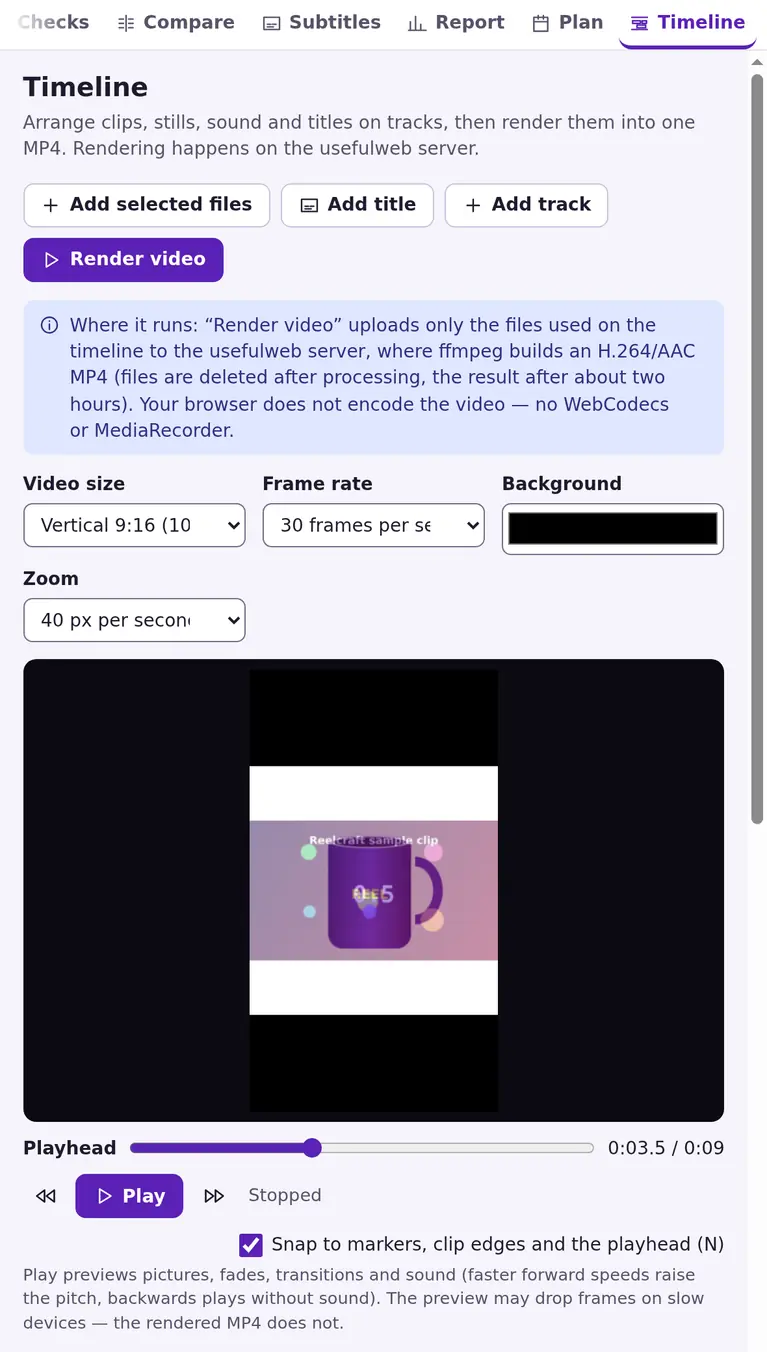
Damit klar ist, wo was passiert: Das Rendern läuft auf unserem Server. Video rendern lädt nur die Dateien, die auf der Zeitleiste verwendet werden, auf den usefulweb-Server hoch, wo ffmpeg ein H.264/AAC-MP4 erstellt. Dein Browser codiert das Video nicht.
1. Dateien und Titel hinzufügen
Öffne Zeitleiste (die neunte Ansicht, Tastenkürzel 9). Eine neue Zeitleiste hat drei Spuren: oben T1 für Titel, V1 für Bilder und A1 für Ton.
- Wähle Dateien in der Bibliothek aus und klicke auf Ausgewählte Dateien hinzufügen (oder Ausführen → Ausgewählte Dateien zur Zeitleiste hinzufügen). Videos und Standbilder landen auf der ersten Videospur, Audiodateien auf der ersten Audiospur – ab der Abspielposition oder direkt hinter den Clips, die dort schon liegen.
- Titel hinzufügen legt einen drei Sekunden langen Textclip auf die Textspur. Text, Position, Größe, Farbe und den dunklen Kasten bearbeitest du unterhalb der Spuren.
- Spur hinzufügen fügt weitere Video-, Bild-, Audio- oder Textspuren hinzu (bis zu acht). Die erste Spur in der Liste wird ganz oben gezeichnet; mit den Pfeilschaltflächen verschiebst du Spuren. Bildspuren eignen sich gut für ein Logo oder ein Standbild über dem Video.
Wähle die Videogröße (zum Beispiel hochkant 9:16 für Reels und Shorts), die Bildrate und eine Hintergrund-Farbe, die überall dort zu sehen ist, wo kein Bild die Fläche bedeckt.
2. Verschieben, kürzen und teilen
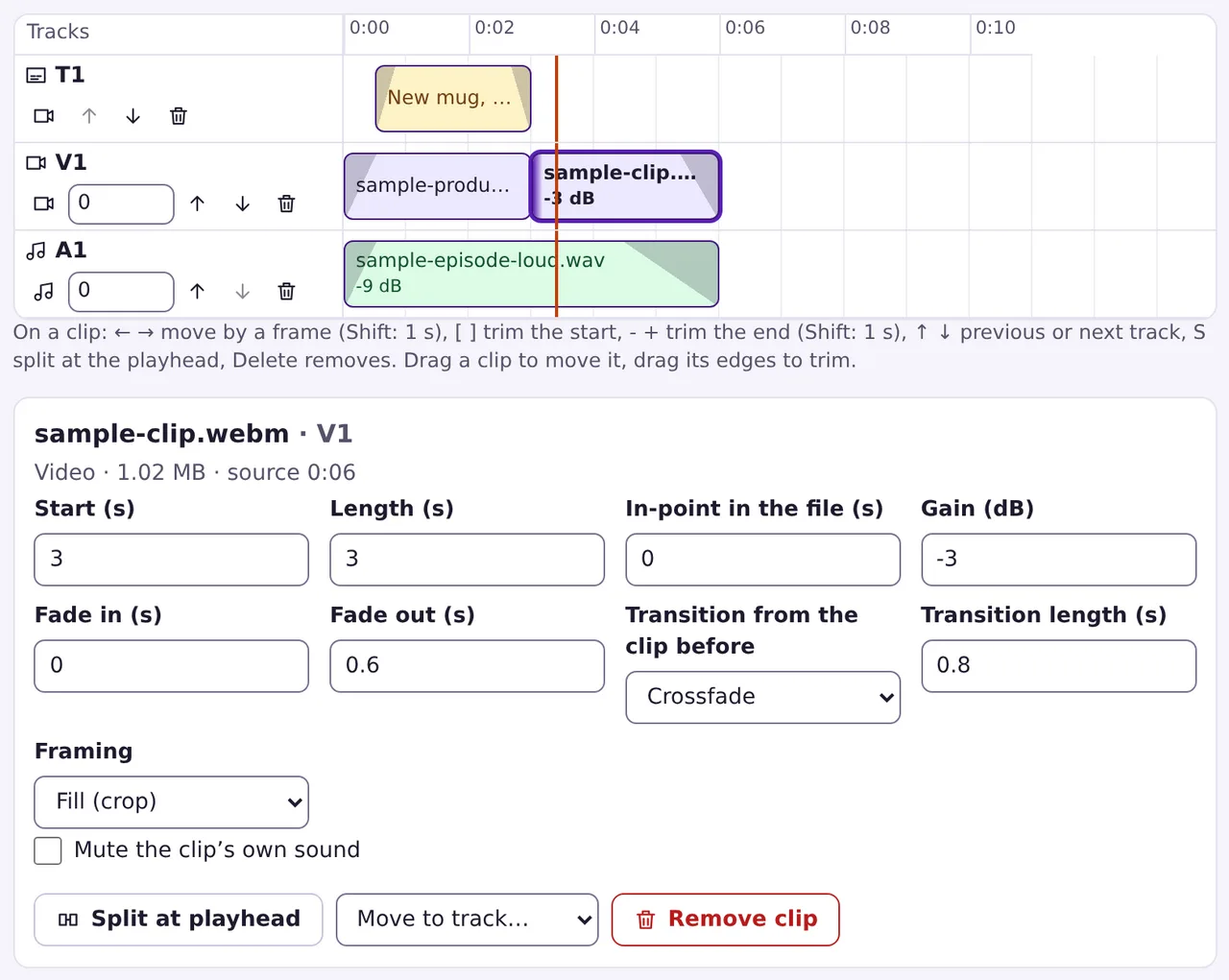
Zieh einen Clip, um ihn zu verschieben, oder zieh an seinem linken oder rechten Rand, um ihn zu kürzen. Clips auf einer Spur überlappen sich nie: Ein Clip, den du auf einem anderen ablegst, landet in der nächsten freien Lücke.
Ist An Markern, Clipkanten und der Abspielposition einrasten eingeschaltet (unterhalb der Vorschau, oder drück irgendwo in der Zeitleiste N), rastet ein gezogener Clip oder Rand am nächsten Marker, an der nächsten Clipkante oder an der Abspielposition ein, sobald er nur noch wenige Pixel davon entfernt ist; eine gestrichelte Linie zeigt, woran er einrastet. Schalte die Option aus, um frei und bildgenau zu platzieren.
Audioclips zeigen ihre Wellenform und Videoclips einen Streifen mit Miniaturbildern, damit du siehst, wo der Beat oder der Schnitt liegt. Beides bleibt erhalten, solange die App geöffnet ist.
Alles funktioniert auch mit der Tastatur. Spring mit Tab zu einem Clip und dann:
- ← → verschieben ihn um ein Bild, mit Schicht um eine Sekunde.
- [ ] kürzen den Anfang um ein Bild ({ } um eine Sekunde); das Bild bleibt, wo es ist, und der In-Punkt in der Datei wandert mit.
- - und + kürzen das Ende um ein Bild (_ und Schicht++ um eine Sekunde).
- , und . verschieben ihn so, dass sein Anfang oder Ende auf dem vorherigen oder nächsten Marker, der Clipkante oder der Abspielposition liegt – Einrasten per Tastatur.
- S teilt den Clip an der Abspielposition, Löschen entfernt ihn, ↑ ↓ springen zum nächstgelegenen Clip auf der Spur darüber oder darunter.
Jede Änderung lässt sich mit Strg+Z rückgängig machen und wird mit dem Projekt gespeichert – in diesem Browser, in Projektdateien, Freigabelinks, Google Drive und Team-Arbeitsbereichen.
3. Verstärkung, Blenden und Übergänge
Wähle einen Clip aus, um seine Details zu bearbeiten. Verstärkung (dB) ändert die Lautstärke eines Clips; das Zahlenfeld im Spurkopf ändert eine ganze Spur (zum Beispiel −9 dB für einen Musikteppich). Einblenden und Ausblenden blenden das Bild bis zur Transparenz und den Ton bis zur Stille.
Übergang vom vorherigen Clip blendet einen Clip in den Clip davor auf derselben Spur über:
- Überblendung lässt den vorherigen Clip unter diesem weiterlaufen, während dieser einblendet. Der vorherige Clip braucht nach seinem Out-Punkt entsprechend viele Sekunden Material; andernfalls wird sein letztes Bild gehalten.
- Abblende zum Hintergrund blendet den vorherigen Clip aus und diesen ein, mit dem Hintergrund (oder den Spuren darunter) dazwischen.
Ein Übergang funktioniert nur, wenn der vorherige Clip genau dort endet, wo dieser beginnt; Bevor du renderst listet die Clips auf, bei denen das nicht der Fall ist.
4. Vorschau und Rendern
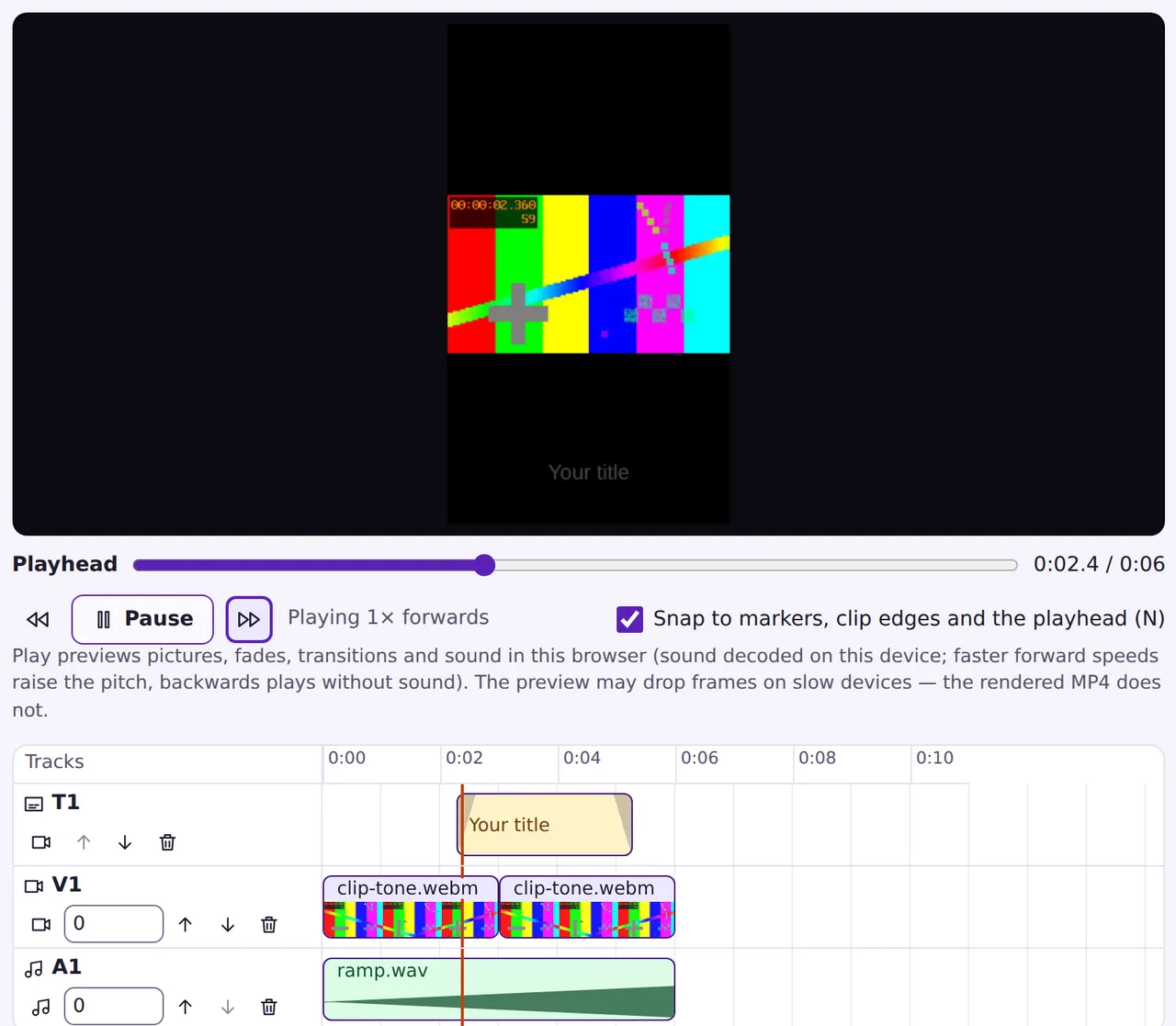
Beweg den Schieberegler Abspielposition (oder klick auf das Zeitlineal), um ein Standbild von diesem Moment zu sehen – mit Blenden und Übergängen so, wie sie gerendert werden.
Klick auf Abspielen, um dir die Zeitleiste mit Ton anzusehen. Die Vorschau läuft in der App: Die Bilder stammen aus deinen Dateien, der Ton wird mit Web Audio aus denselben Clips, Verstärkungen, Blenden und Überblendungen gemischt, die auch das Rendern verwendet. Es ist nur eine Vorschau – auf einem langsamen Gerät kann sie Bilder auslassen, und das MP4 wird trotzdem auf dem Server gerendert.
Die Shuttle-Tasten funktionieren überall in der Zeitleiste:
- L spielt vorwärts ab; drück sie erneut für 2×, 4× und 8×. Höhere Geschwindigkeiten heben die Tonhöhe an, wie bei einem Tonband.
- J spielt rückwärts ab (ebenfalls bis 8×), ohne Ton.
- K stoppt. Halte K gedrückt und tippe J oder L, um ein Bild zurück oder vor zu gehen.
Klick auf Video rendern. Reelcraft lädt die Dateien über die Warteschlange hoch, das Werkzeug Mehrspur-Zeitleisten-Renderer rendert bis zu 180 Sekunden aus höchstens 60 Clips und 8 Dateien (zusammen 180 MB), und das MP4 landet als Ausgabe in deiner Bibliothek. Von dort aus kannst du ein Rezept darauf anwenden – es für E-Mail komprimieren, den Bildausschnitt anpassen – oder es mit einer Liefervorgabe abgleichen. Die Warteschlange zeigt die Zusammenfassung des Werkzeugs an, einschließlich des Spitzenpegels des gemischten Tons; warnt sie vor Übersteuerung, senk die Verstärkung der lautesten Clips.
5. Animatics aus Flipline
Wähle im Story Desk von Flipline Animatic-Video an eine andere App senden … und dann Reelcraft. Das Animatic landet in der Bibliothek und am Ende der ersten Videospur, und jedes Storyboard-Panel wird zu einem Marker auf dem Zeitlineal, sodass du Musik und Titel passend zu den Panels schneiden kannst.
Bereit zum Ausprobieren?