Tutorial 1 von 11
Dein erster Stapel in 5 Minuten
Einsteiger 5 Min.
Füge ein paar Dateien hinzu, wähle ein fertiges Rezept, wende es auf die ganze Auswahl an und lade die Ergebnisse als ZIP herunter. Ohne Installation, ohne Konto.
Reelcraft ist ein Arbeitsbereich für Stapelaufträge mit deinen Mediendateien. Es bringt keine eigenen Konverter mit: Jeder Schritt eines Rezepts ist eines der Medienwerkzeuge von usefulweb (Video-Kompressor, Audio-Lautheitsnormalisierer, Hintergrund entfernen und 17 weitere). Reelcraft verkettet sie, wendet sie auf viele Dateien an, legt die Ergebnisse in einer Bibliothek ab und zeigt dir, ob sie deine Lieferspezifikationen erfüllen.
1. Vorlage öffnen
Klicke auf Launch Reelcraft und dann auf Datei → Vorlagen…. Wähle Video per E-Mail oder Chat senden und klicke auf Vorlage öffnen. Die Vorlage enthält zwei Rezepte und eine Lieferprüfung, aber keine Medien. Deine Dateien bleiben bei dir.
2. Dateien hinzufügen
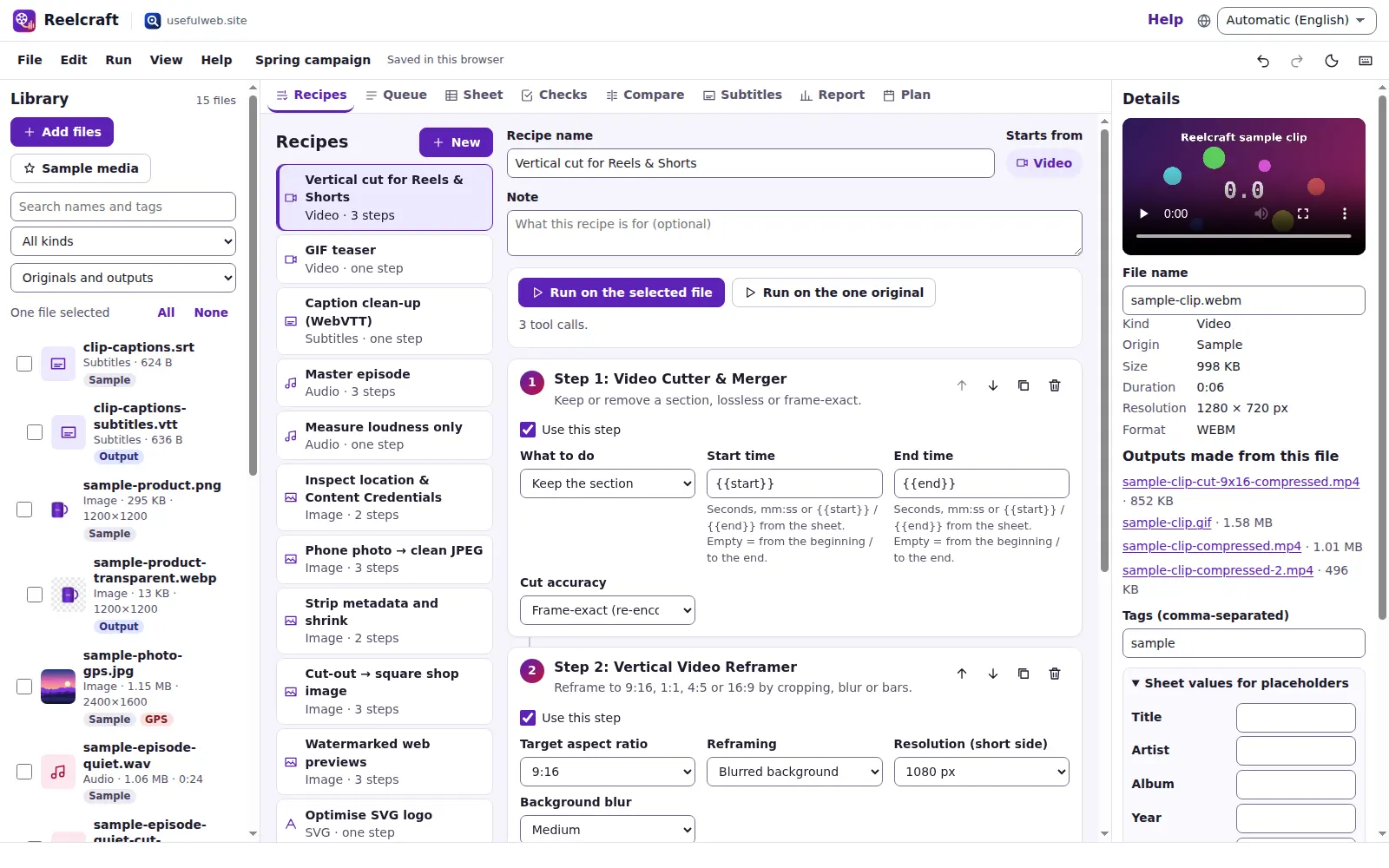
Ziehe Videodateien in das Fenster oder klicke links in der Bibliothek auf Dateien hinzufügen. Du hast gerade kein Video zur Hand? Klicke auf Beispielmedien: Reelcraft erzeugt einen kurzen synthetischen Clip, zwei sprachähnliche Aufnahmen, ein Produktfoto und ein Foto mit einer erfundenen GPS-Position, alle mit Beispiel gekennzeichnet.
Zu jeder Datei siehst du ein Vorschaubild, ihre Größe und ihre Dauer. Klicke auf eine Datei, um ihre Details rechts im Inspektor zu sehen.
3. Rezept anwenden
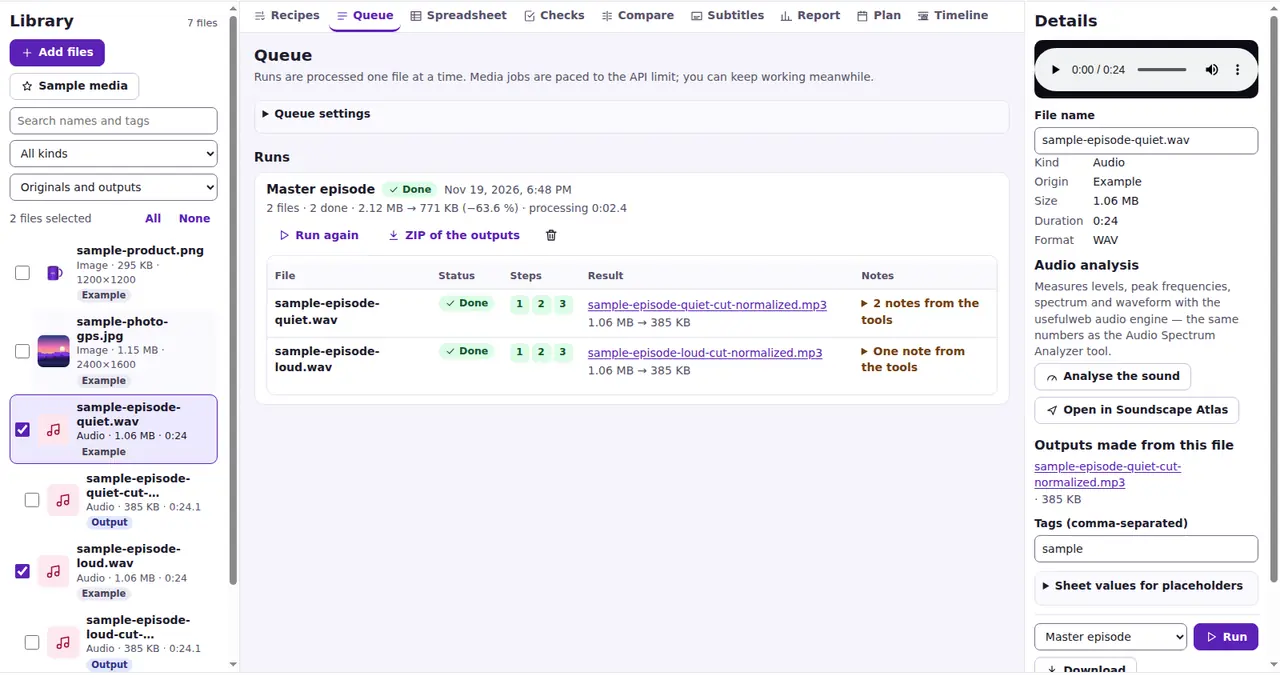
Hake die Dateien an, die du bearbeiten möchtest (oder klicke über der Liste auf Alle). Wähle in der Ansicht Rezepte den Eintrag Qualität CRF 28, 720p und klicke auf Auf die ausgewählte Datei anwenden (die Beschriftung zählt deine Auswahl mit).
Reelcraft wechselt zur Warteschlange. Jede Datei durchläuft jeden Schritt des Rezepts, wobei die Medienwerkzeuge nacheinander aufgerufen werden. Statusleiste und Fortschrittszeile zeigen, welche Datei und welcher Schritt gerade an der Reihe sind.
4. Ergebnisse ansehen
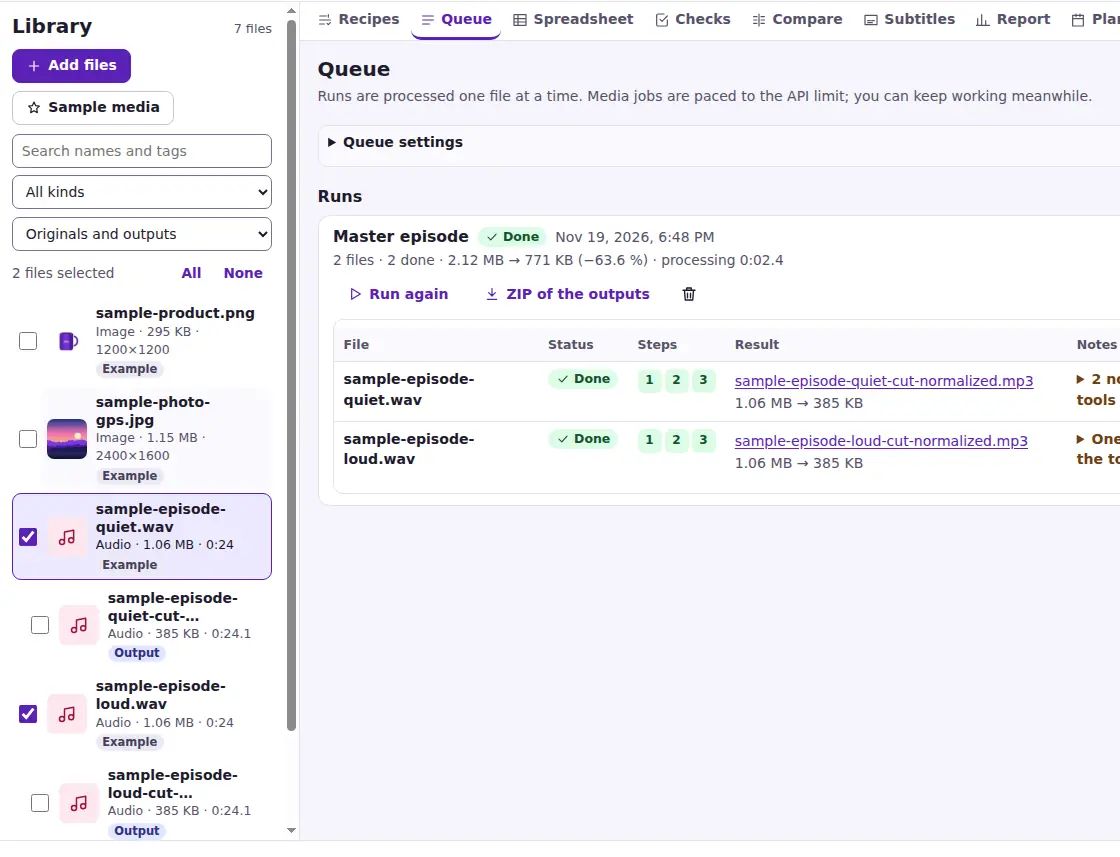
Die Ausgaben erscheinen in der Bibliothek eingerückt unter der Datei, aus der sie erzeugt wurden, und tragen die Markierung Ausgabe. Der Inspektor listet Aus dieser Datei erzeugte Ausgaben auf, und die Warteschlange zeigt die Größenänderung pro Datei an, zum Beispiel 1.1 MB → 589 KB.
5. Herunterladen
Klicke beim Durchlauf auf ZIP der Ausgaben oder wähle Datei → Ausgaben als ZIP herunterladen, um alle Ausgaben zu erhalten. Die ZIP-Datei speichert die Dateien unverändert, da Medien bereits komprimiert sind.
Wo ist meine Arbeit?
Dein Projekt mit Bibliothek, Rezepten, Durchläufen, Prüfungen und Plan wird automatisch in diesem Browser gespeichert (IndexedDB). Die Mediendateien liegen daneben auf deinem Gerät, nicht in der Projektdatei. Über Datei → Zuletzt verwendete Projekte… holst du ältere Projekte zurück.
Bereit zum Ausprobieren?