الدرس 11 من 11
خط زمني متعدد المسارات: مقاطع وصور ثابتة وموسيقى وعناوين
متوسط 10 دقيقة
رتّب مسارات الفيديو والصور والصوت والنص في عرض الخط الزمني، واقتصّ المقاطع وطبّق عليها التلاشي المتقاطع بالفأرة أو بلوحة المفاتيح مع المحاذاة التلقائية، وشغّل المعاينة بالصوت، ثم صيّر ملف MP4 واحدًا على الخادم.
تعالج الوصفات ملفات كثيرة بالطريقة نفسها. أما عرض الخط الزمني فيفعل العكس: يجمع عدة ملفات في فيديو واحد. تضع المقاطع والصور الثابتة والموسيقى والعناوين على المسارات، وتقتصّها وتطبّق عليها الظهور والاختفاء التدريجي، ثم يحوّل تصيير الفيديو الخط الزمني إلى ملف MP4.
من المهم أن تعرف أين تجري الأمور: التصيير يعمل على خادمنا. يرفع تصيير الفيديو الملفات المستخدمة على الخط الزمني فقط إلى خادم usefulweb، حيث يبني ffmpeg ملف MP4 بترميز H.264/AAC. متصفحك لا يرمّز الفيديو.
1. إضافة الملفات والعناوين
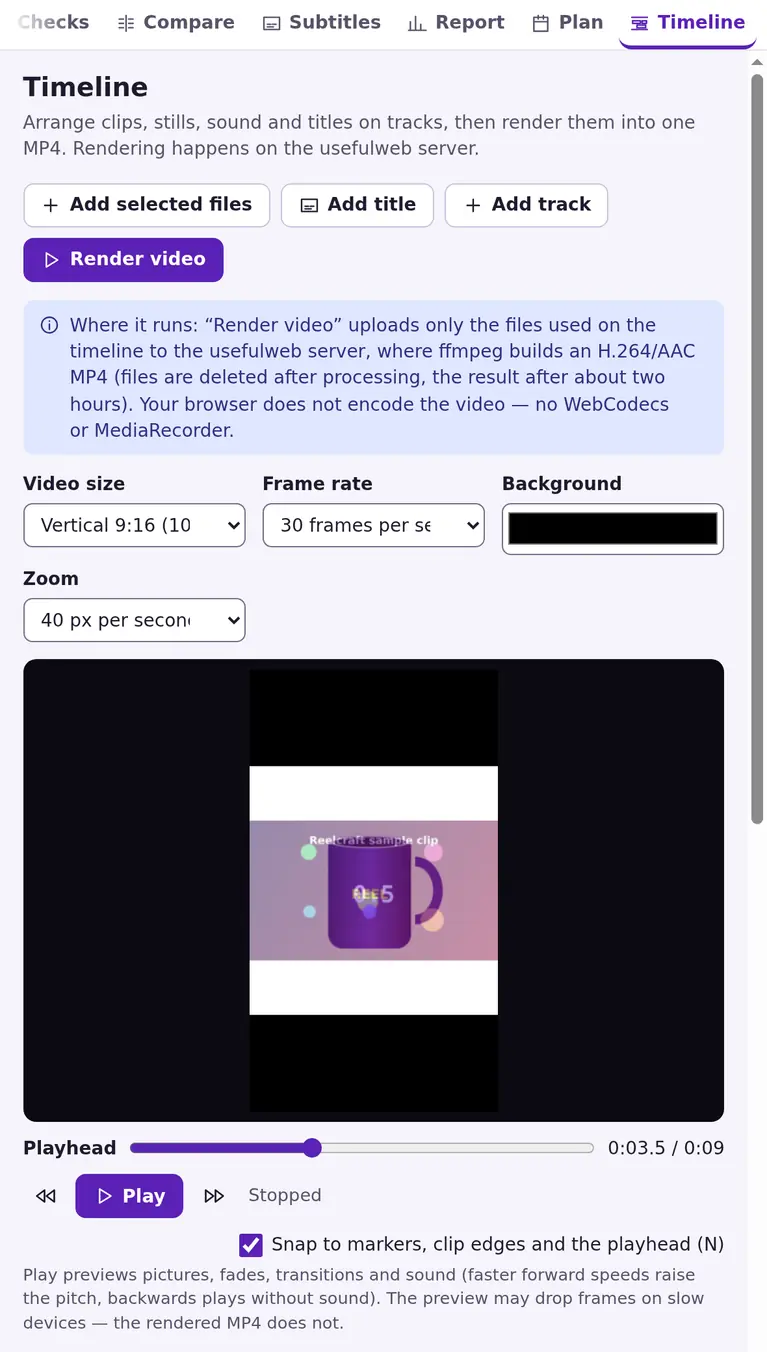
افتح الخط الزمني (العرض التاسع، والاختصار 9). يحتوي الخط الزمني الجديد على ثلاثة مسارات: T1 للعناوين في الأعلى، وV1 للصور، وA1 للصوت.
- حدّد الملفات في المكتبة واضغط إضافة الملفات المحددة (أو تشغيل → إضافة الملفات المحددة إلى الخط الزمني). تذهب مقاطع الفيديو والصور الثابتة إلى أول مسار فيديو، وملفات الصوت إلى أول مسار صوت، بدءًا من مؤشر التشغيل أو مباشرة بعد المقاطع الموجودة هناك.
- يضع إضافة عنوان مقطعًا نصيًا مدته ثلاث ثوانٍ على مسار النص. عدّل النص والموضع والحجم واللون والمربع الداكن أسفل المسارات.
- يضيف إضافة مسار مسارات فيديو أو صور أو صوت أو نص إضافية (حتى ثمانية). يُرسم المسار الأول في القائمة في الأعلى؛ حرّك المسارات بأزرار الأسهم. مسارات الصور مفيدة لشعار أو صورة ثابتة فوق الفيديو.
اختر حجم الفيديو (مثلًا العمودي 9:16 لـ Reels وShorts)، ومعدل الإطارات، ولون الخلفية الذي يظهر حيثما لا تغطي أي صورة اللوحة.
2. التحريك والاقتصاص والتقسيم
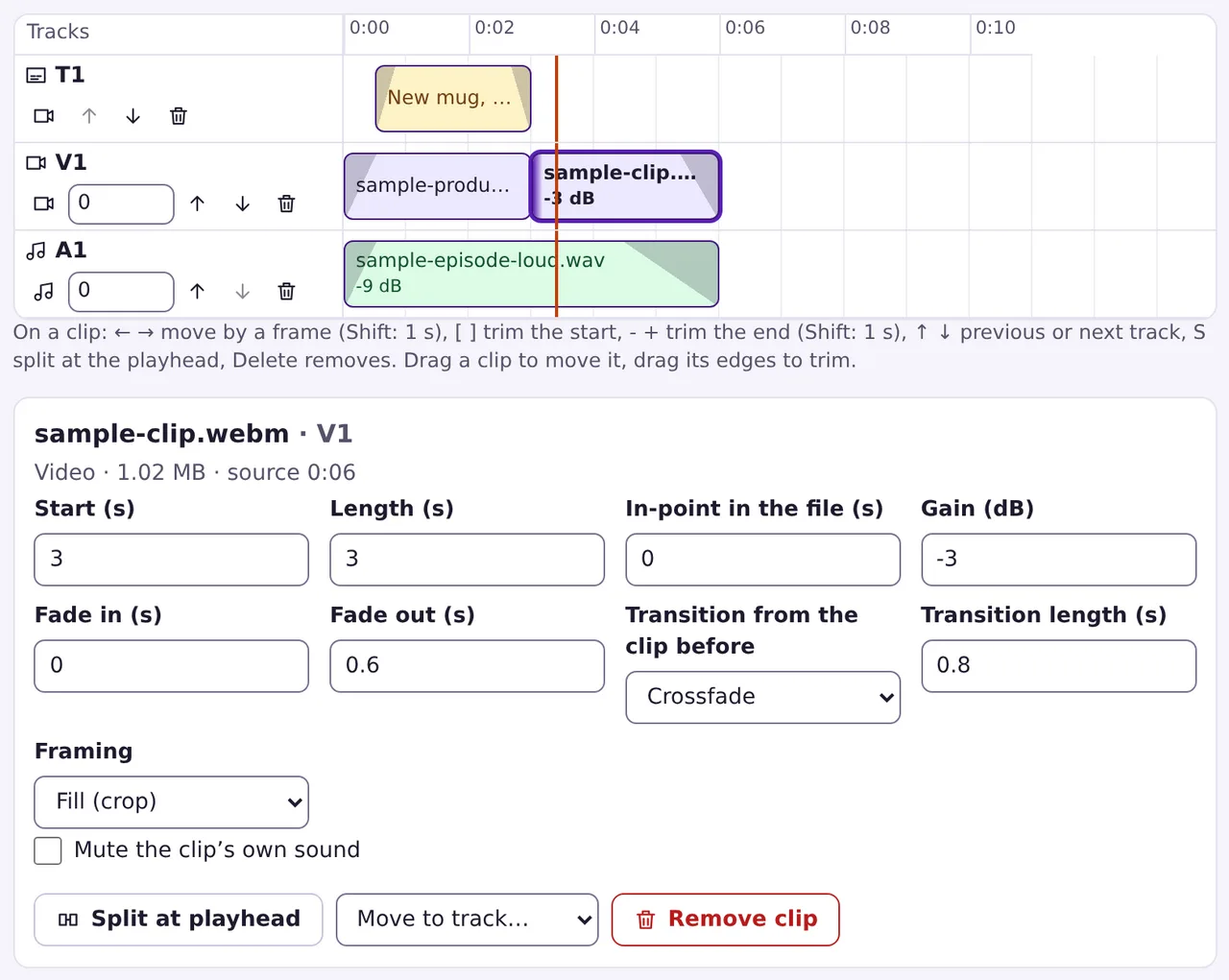
اسحب مقطعًا لتحريكه، أو اسحب حافته اليسرى أو اليمنى لاقتصاصه. لا تتداخل المقاطع على المسار أبدًا: المقطع الذي تُفلته فوق مقطع آخر يستقر في أقرب فراغ متاح.
عند تفعيل المحاذاة إلى العلامات وحواف المقاطع ومؤشر التشغيل (أسفل المعاينة، أو اضغط N في أي مكان من الخط الزمني)، يلتصق المقطع أو الحافة التي تسحبها بأقرب علامة أو حافة مقطع أو بمؤشر التشغيل بمجرد أن يقترب منها ببضع بكسلات؛ ويُظهر خط متقطع ما يلتصق به. أوقفها لتضع المقاطع بحرية وبدقة الإطار.
تعرض مقاطع الصوت شكلها الموجي، وتعرض مقاطع الفيديو شريطًا من الصور المصغرة، فترى أين يقع الإيقاع أو القطع. ويُحتفظ بكليهما ما دام التطبيق مفتوحًا.
كل شيء يعمل أيضًا بلوحة المفاتيح. انتقل إلى مقطع بمفتاح Tab، ثم:
- ← → تحرّكه إطارًا واحدًا، ومع Shift ثانية واحدة.
- [ ] تقتصّ البداية بإطار ({ } بثانية)؛ تبقى الصورة في مكانها وتتحرك معها نقطة البداية في الملف.
- - و+ تقتصّان النهاية بإطار (_ وShift++ بثانية).
- , و. تحرّكانه بحيث تقع بدايته أو نهايته على العلامة أو حافة المقطع السابقة أو التالية أو على مؤشر التشغيل، أي محاذاة بلوحة المفاتيح.
- S يقسم المقطع عند مؤشر التشغيل، وDelete يزيله، و↑ ↓ تنتقلان إلى أقرب مقطع على المسار الأعلى أو الأسفل.
يمكنك التراجع عن كل تغيير بـ Ctrl+Z، ويُحفظ مع المشروع: في هذا المتصفح، وفي ملفات المشروع، وروابط المشاركة، وGoogle Drive، ومساحات عمل الفريق.
3. الكسب والظهور والاختفاء التدريجي والانتقالات
حدّد مقطعًا لتعديل تفاصيله. يغيّر الكسب (dB) علوّ صوت المقطع؛ أما الحقل الرقمي في رأس المسار فيغيّر المسار كله (مثلًا −9 dB لموسيقى خلفية). يجعل ظهور تدريجي واختفاء تدريجي الصورة تتلاشى إلى الشفافية والصوت إلى الصمت.
يمزج الانتقال من المقطع السابق المقطعَ بالمقطع الذي يسبقه على المسار نفسه:
- يُبقي تلاشٍ متقاطع المقطعَ السابق قيد التشغيل تحت هذا المقطع أثناء ظهوره تدريجيًا. يحتاج المقطع السابق إلى مادة بعدد الثواني نفسه بعد نقطة نهايته؛ وإلا يُثبَّت إطاره الأخير.
- يُخفي انتقال عبر الخلفية المقطعَ السابق تدريجيًا ثم يُظهر هذا المقطع، مع ظهور الخلفية (أو المسارات الأدنى) بينهما.
لا يعمل الانتقال إلا إذا انتهى المقطع السابق تمامًا حيث يبدأ هذا المقطع؛ ويسرد قبل التصيير المقاطع التي لا ينطبق عليها ذلك.
4. المعاينة والتصيير
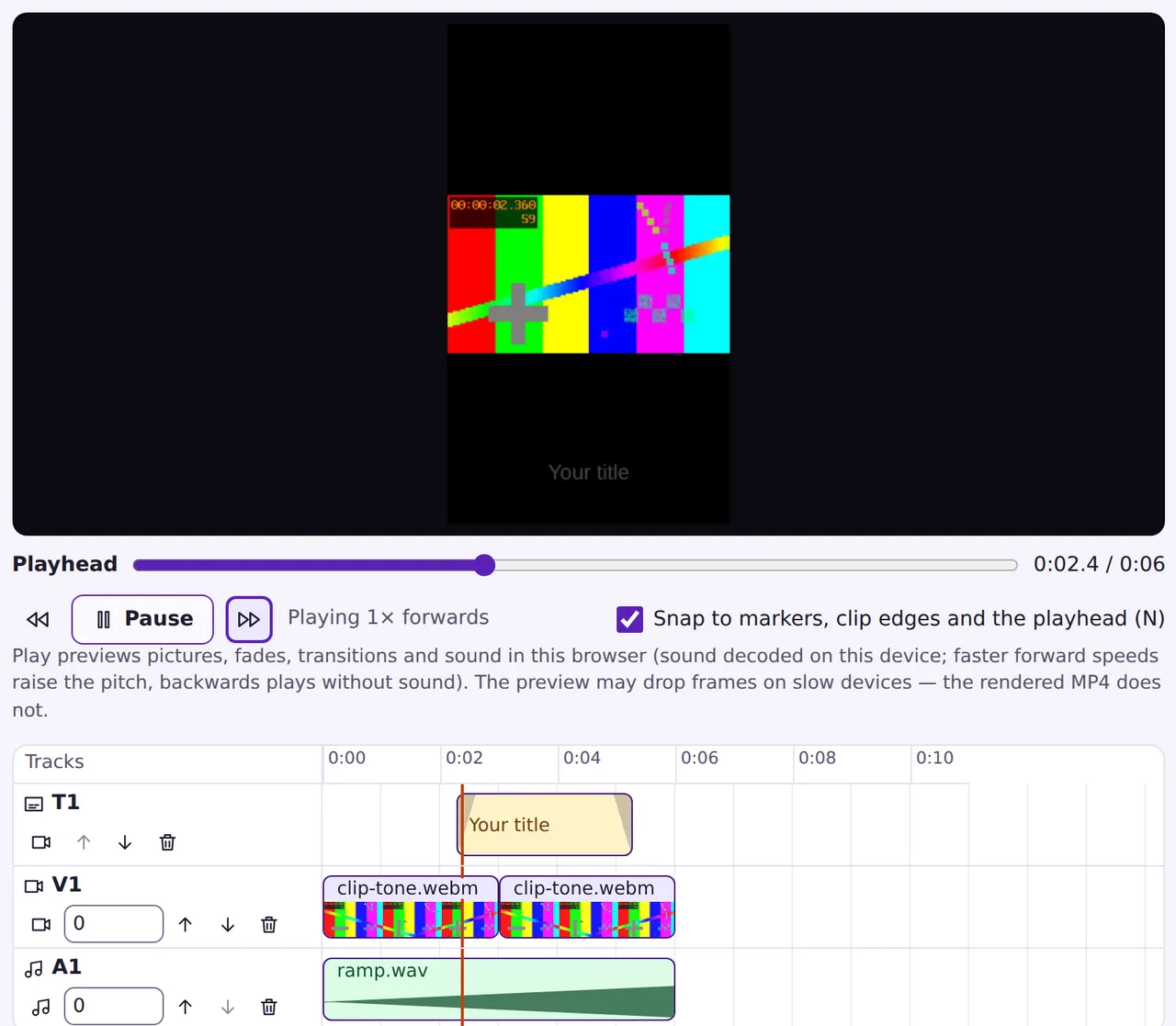
حرّك منزلق مؤشر التشغيل (أو انقر مسطرة الوقت) لترى إطارًا ثابتًا في تلك اللحظة، مع الظهور والاختفاء التدريجي والانتقالات كما ستُصيَّر.
اضغط تشغيل لمشاهدة الخط الزمني بالصوت. تُشغَّل المعاينة داخل التطبيق: الصور تأتي من ملفاتك، والصوت يُمزج بـ Web Audio من المقاطع نفسها وقيم الكسب والظهور والاختفاء التدريجي والتلاشي المتقاطع التي يستخدمها التصيير. إنها مجرد معاينة؛ فعلى جهاز بطيء قد تتخطى بعض الإطارات، ويظل ملف MP4 يُصيَّر على الخادم.
تعمل مفاتيح التنقل السريع في أي مكان من الخط الزمني:
- L يشغّل إلى الأمام؛ اضغطه مرة أخرى للحصول على 2× و4× و8×. السرعات الأعلى ترفع طبقة الصوت، كما في الشريط.
- J يشغّل إلى الخلف (حتى 8× أيضًا) دون صوت.
- K يوقف التشغيل. اضغط K مع الاستمرار وانقر J أو L للرجوع أو التقدم إطارًا واحدًا.
اضغط تصيير الفيديو. يرفع Reelcraft الملفات عبر قائمة الانتظار، وتصيّر أداة مُصيِّر الخط الزمني متعدد المسارات حتى 180 ثانية من 60 مقطعًا كحد أقصى و8 ملفات (180 MB معًا)، ثم يصل ملف MP4 إلى مكتبتك كمُخرَج. من هناك يمكنك تشغيل وصفة عليه، كأن تضغطه للبريد الإلكتروني أو تعيد تأطيره، أو أن تتحقق منه وفق مواصفات تسليم. تعرض قائمة الانتظار ملخص الأداة، بما في ذلك ذروة الصوت الممزوج؛ وإذا حذّرت من التشبع، فاخفض كسب أعلى المقاطع صوتًا.
5. الأنيماتيك من Flipline
في Story Desk ضمن Flipline، اختر إرسال فيديو الأنيماتيك إلى تطبيق آخر… ثم حدّد Reelcraft. يصل الأنيماتيك إلى المكتبة وإلى نهاية أول مسار فيديو، وتصبح كل لوحة من لوحات القصة المصورة علامة على مسطرة الوقت، فتستطيع قطع الموسيقى والعناوين وفق اللوحات.
هل أنت مستعد للتجربة؟