الدرس 7 من 11
تسجيل اللقطات في فيديو
مبتدئ 5 دقيقة
علّم إطارات فيديو من المكتبة باستخدام مسجّل اللقطات، واكتب ملاحظة لكل لقطة، وارجع إليها، ثم نزّل قائمة اللقطات كصفحة قابلة للطباعة أو كملف CSV.
قبل أن تقص مقطعًا، تشاهده عادةً مرة واحدة وتدوّن مواضع اللقطات الجيدة أو لوح التصوير أو الإطارات التي فيها مشكلة. يقوم مسجّل اللقطات بهذا داخل Reelcraft: توقف الفيديو مؤقتًا، وتعلّم الإطار، وتكتب ملاحظة. تُحفظ العلامات مع الفيديو في مشروعك.
1. افتح مسجّل اللقطات
اختر فيديو في المكتبة واضغط مسجّل اللقطات… في لوحة الخصائص على اليمين، أو اختر تشغيل → مسجّل اللقطات…. يُفتح مربع الحوار والفيديو المحدد ظاهر في حقل فيديو، وتعرض القائمة كل مقاطع الفيديو في المكتبة.
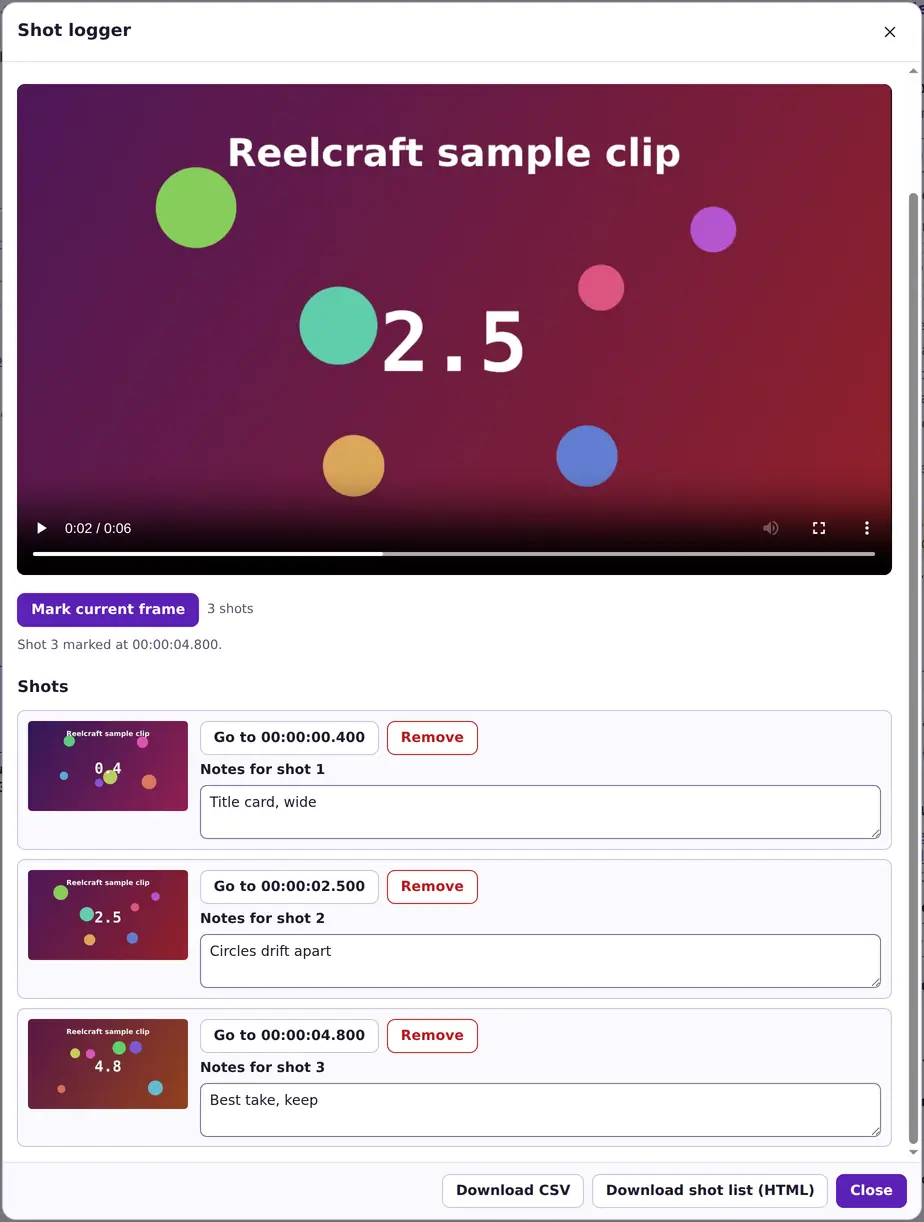
ليس لديك فيديو بعد؟ اضغط إضافة فيديو من جهازك… في مربع الحوار. يُضاف الملف إلى المكتبة مثل أي ملف آخر ويُفتح فورًا.
يستخدم المشغّل مفكّك ترميز الفيديو المدمج في متصفحك. يعمل MP4 (H.264) وWebM في كل مكان تقريبًا، أما صيغ مثل ProRes والكثير من ملفات MKV فلا تعمل. حوّلها أولًا بوصفة تستخدم خطوة محوّل الفيديو الشامل.
2. علّم الإطارات
شغّل الفيديو وأوقفه مؤقتًا حيث تبدأ اللقطة (في المشغّل، تنتقل بمفاتيح الأسهم عبر الفيديو خطوة بخطوة). اضغط تعليم الإطار الحالي. يقوم Reelcraft بما يلي:
- يحفظ الوقت بدقة الملّي ثانية،
- ينشئ صورة مصغّرة للإطار،
- يضيف اللقطة إلى اللقطات بترتيب زمني ويعلن تم تعليم اللقطة 2 عند 00:00:12.480.
يمكن أن يحتوي الفيديو الواحد على 200 لقطة كحد أقصى، ولا يُسمح بتعليم الإطار نفسه مرتين.
3. أضف ملاحظات وارجع إلى اللقطات
لكل لقطة حقل ملاحظات اللقطة 1، ملاحظات اللقطة 2 … اكتب ما تراه، مثل لقطة واسعة، الميكروفون ظاهر أو أفضل لقطة. تُحفظ الملاحظات أثناء الكتابة.
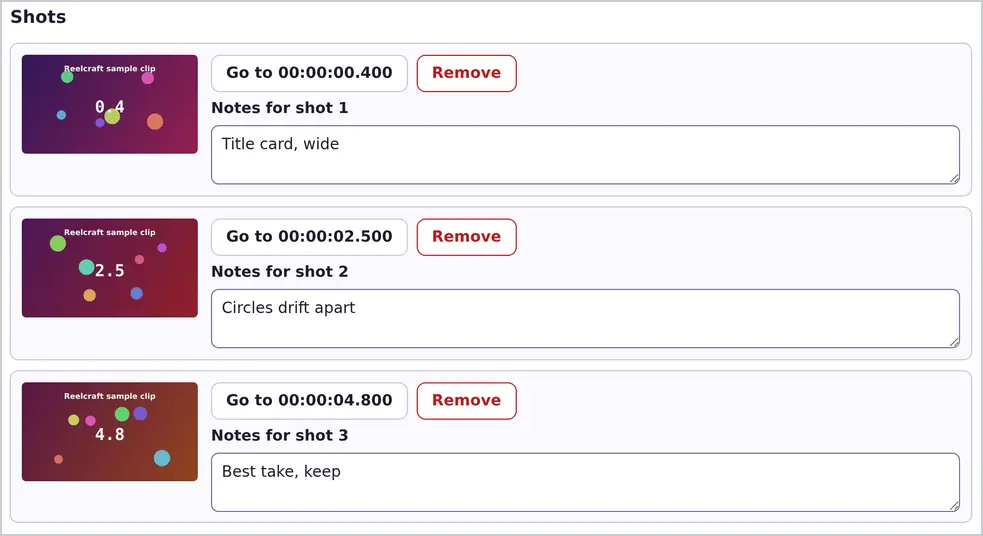
الزر الذي يحمل الوقت، مثل الانتقال إلى 00:00:12.480، ينقل المشغّل إلى ذلك الإطار. أما إزالة فتحذف اللقطة.
كل التغييرات جزء من المشروع: يحتفظ بها الحفظ التلقائي، ويتضمنها ملف المشروع وروابط المشاركة وGoogle Drive، وبعد إغلاق مربع الحوار يمكنك التراجع عنها بـ Ctrl+Z. تعرض لوحة الخصائص اللقطات المسجّلة مع عدد العلامات.
تُنشأ الصور المصغّرة من ملف الفيديو ولا تُحفظ في المشروع. عندما تعيد فتح المسجّل، أو يفتح شخص آخر مشروعًا مشتركًا والملف نفسه موجود في مكتبته، ينشئها Reelcraft من الملف من جديد.
4. نزّل قائمة اللقطات
- تنزيل قائمة اللقطات (HTML) يحفظ صفحة فيها جدول مرقّم: اللقطة والصورة المصغّرة والوقت والملاحظات. افتحها في أي متصفح واطبعها أو احفظها كملف PDF. تتبع التسميات لغة مساحة العمل.
- تنزيل CSV يحفظ shot, time, seconds, note (اللقطة، الوقت، الثواني، الملاحظة) لاستخدامها في جدول بيانات أو أداة مونتاج. الخلايا التي تبدأ بـ
=أو+أو-أو@تُكتب كنص، فلا يمكن تنفيذها كصيغ.
أين يفيدك هذا
استخدم الأوقات من قائمة اللقطات كقيم بداية ونهاية في جدول الملفات (راجع الوصفات والجدول) لتقص هذه اللقطات بالضبط دفعة واحدة.
التالي: الترجمات النصية والخصوصية والتقرير.
هل أنت مستعد للتجربة؟